Crear
Anotaciones
Fija comentarios y notas en cualquier elemento, haz que Vibr corrija los comentarios abiertos y revisa las correcciones.
Las anotaciones son chinchetas en el borrador, como los comentarios de un archivo de diseño. Siguen unidas a sus elementos aunque el borrador cambie, y se guardan con el prototipo.
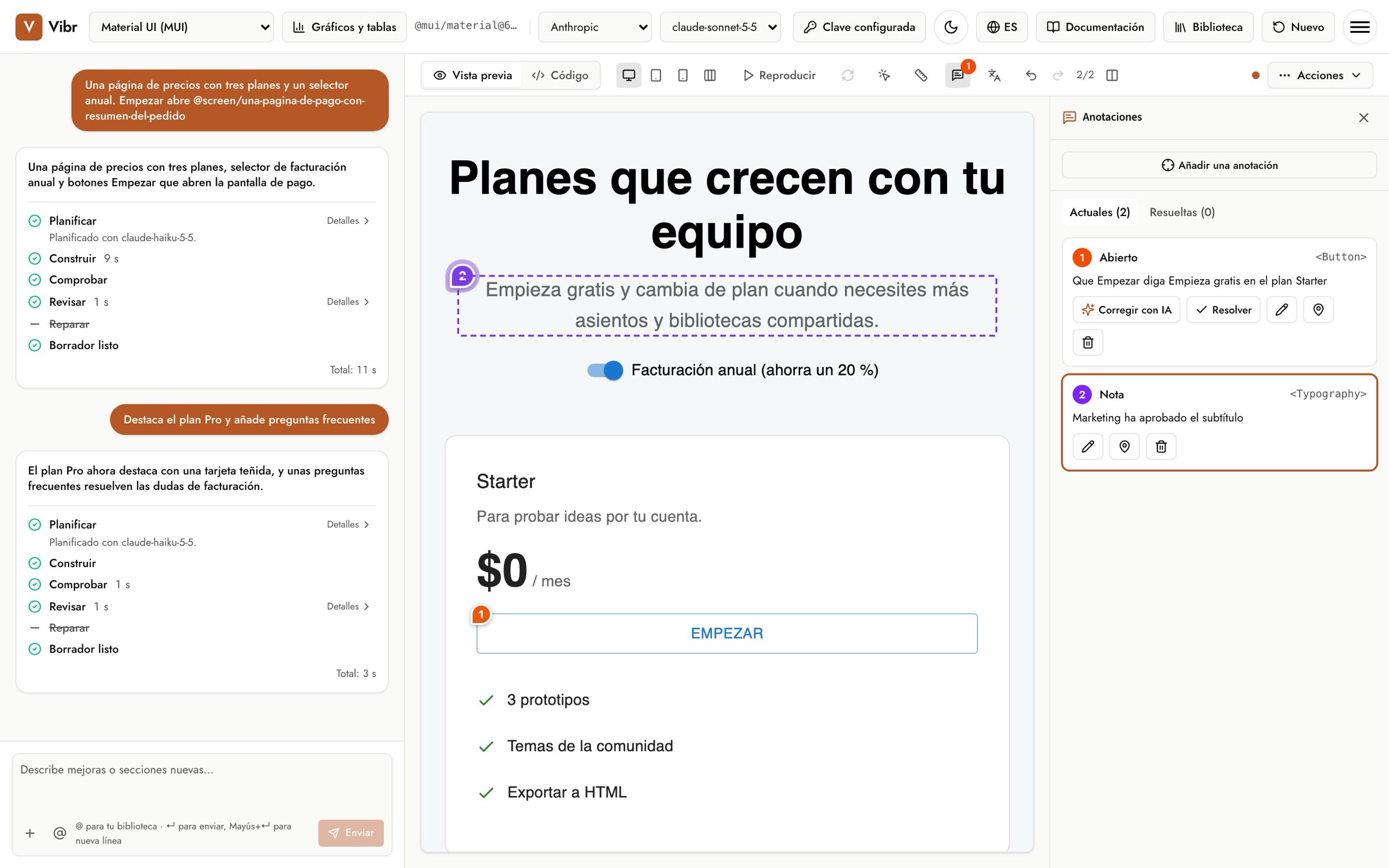
Añade una anotación
- Selecciona Anotaciones encima del lienzo. Si aún no hay nada fijado, Vibr pasa directamente a elegir un elemento.
- Haz clic en un elemento del lienzo. Pulsa Esc para dejar de elegir.
- Elige Comentario o Nota, escríbelo y selecciona Añadir comentario o Añadir nota. ⌘+Intro también guarda.
- Comentario es un cambio que hay que hacer. Sigue abierto hasta que se resuelve.
- Nota es información para quien lo desarrolle, como «Texto aprobado por marketing».
Estados
| Estado | Significado |
|---|---|
| Abierto | Un comentario que aún no se ha atendido. |
| Corregido en v2, revísalo | Vibr ha creado una versión que lo atiende. Échale un vistazo y elige Está bien o Reabrir. |
| Resuelto | Hecho. Pasa a la pestaña Resueltas. |
| Nota | Solo información; las notas no necesitan resolverse. |
El contador naranja del botón Anotaciones muestra los comentarios abiertos o pendientes de que los revises.
Corregir con IA
Selecciona Corregir con IA en un comentario abierto y Vibr ejecuta una petición para atenderlo. Cuando hay más de uno abierto, Corregir con IA todos los comentarios abiertos los atiende en una sola ejecución. Cuando la versión nueva está lista, el comentario se marca como corregido para que lo revises.
También puedes seleccionar Resolver para cerrar un comentario tú mismo, por ejemplo después de corregirlo con una petición propia.
Editar, mover y eliminar
Cada tarjeta tiene botones para editar el texto, mover la chincheta a otro elemento y eliminarla. Si un elemento no está en el lienzo en la versión actual, la tarjeta lo indica; mueve la chincheta o corrígelo de todos modos.
Anotaciones en las exportaciones
En el menú Exportar, Incluir anotaciones controla si las exportaciones las incluyen. Cuando está activado, una app exportada muestra las chinchetas con un botón para mostrarlas y ocultarlas, y una exportación de flujo añade un archivo annotations.md.