Creazione
Annotazioni
Fissa feedback e note su qualsiasi elemento, fai correggere a Vibr i feedback aperti e verifica le correzioni.
Le annotazioni sono segnaposto fissati sulla bozza, come i commenti in un file di design. Restano agganciate ai loro elementi quando la bozza cambia e vengono salvate con il prototipo.
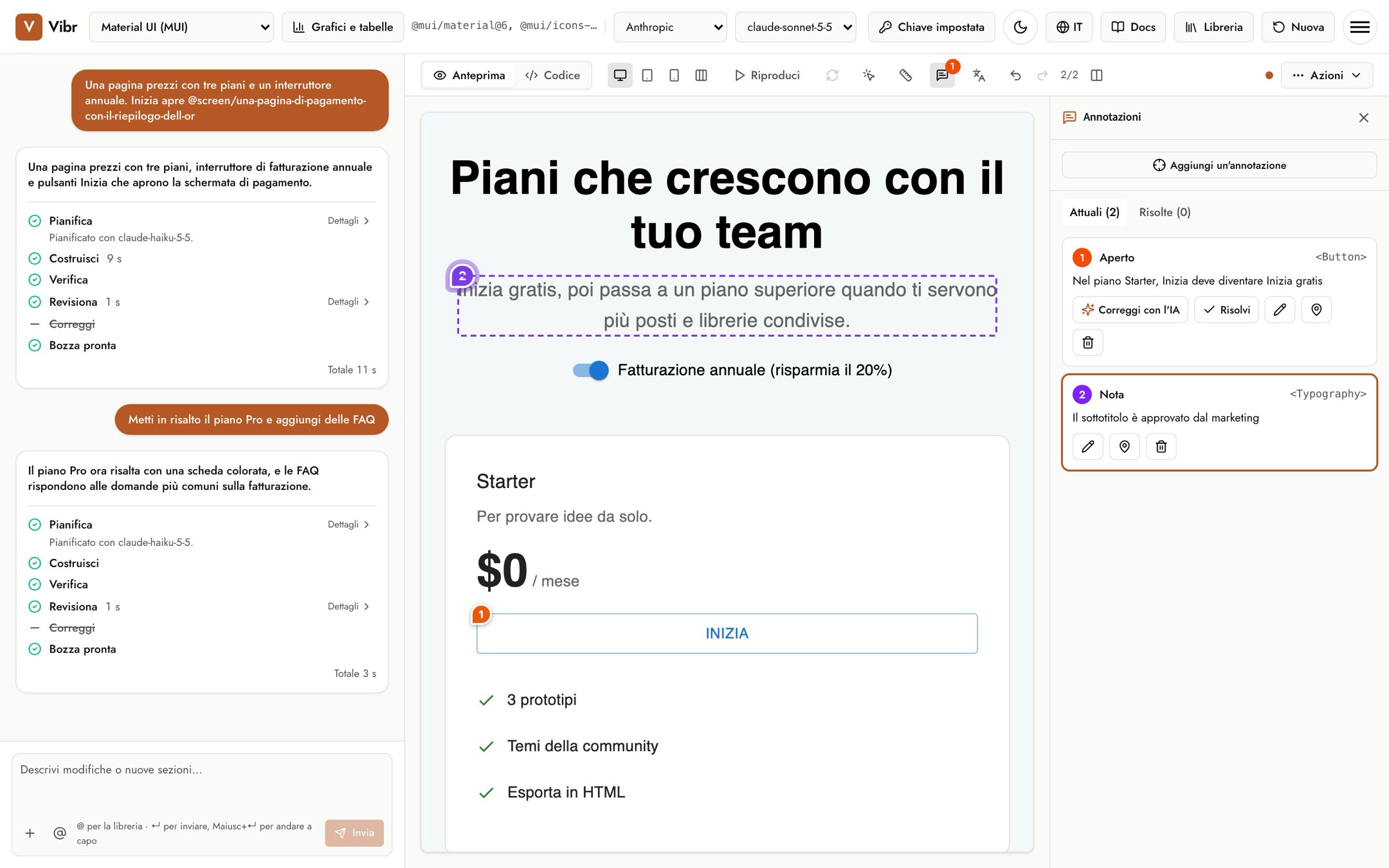
Aggiungi un'annotazione
- Seleziona Annotazioni sopra il canvas. Se non c'è ancora nulla di fissato, Vibr passa direttamente alla selezione.
- Fai clic su un elemento nel canvas. Premi Esc per interrompere la selezione.
- Scegli Feedback o Nota, scrivi il testo e seleziona Aggiungi feedback o Aggiungi nota. Anche ⌘+Invio salva.
- Feedback è una modifica da fare. Resta aperto finché non viene risolto.
- Nota è un'informazione per chi lo svilupperà, come «Testi approvati dal marketing».
Stati
| Stato | Significato |
|---|---|
| Aperto | Un feedback non ancora gestito. |
| Corretto nella v2, da verificare | Vibr ha creato una versione che lo gestisce. Controlla, poi scegli Va bene così o Riapri. |
| Risolto | Fatto. Passa nella scheda Risolte. |
| Nota | Solo informazioni; le note non vanno risolte. |
Il contatore arancione sul pulsante Annotazioni indica i feedback aperti o in attesa della tua verifica.
Correggi con l'IA
Seleziona Correggi con l'IA su un feedback aperto e Vibr esegue una richiesta per gestirlo. Quando ce n'è più di uno aperto, Correggi con l'IA tutti i feedback aperti li gestisce in un'unica generazione. Quando la nuova versione è pronta, il feedback viene segnato come corretto, in attesa della tua verifica.
Puoi anche selezionare Risolvi per chiudere tu stesso un feedback, per esempio dopo averlo corretto con una tua richiesta.
Modifica, sposta ed elimina
Ogni scheda ha pulsanti per modificare il testo, spostare il segnaposto su un altro elemento ed eliminarlo. Se un elemento non è nel canvas nella versione attuale, la scheda lo segnala; sposta il segnaposto o correggi comunque.
Annotazioni nelle esportazioni
Nel menu Esporta, Includi annotazioni stabilisce se le esportazioni le contengono. Quando è attivo, un'app esportata mostra i segnaposto con un pulsante per mostrarli o nasconderli, e un'esportazione di flusso aggiunge un file annotations.md.