만들기
주석
원하는 요소에 피드백과 메모를 고정하고, 열린 피드백을 Vibr로 수정하고, 수정 결과를 확인합니다.
주석은 디자인 파일의 댓글처럼 초안에 고정하는 핀입니다. 초안이 바뀌어도 해당 요소에 계속 붙어 있으며, 프로토타입과 함께 저장됩니다.
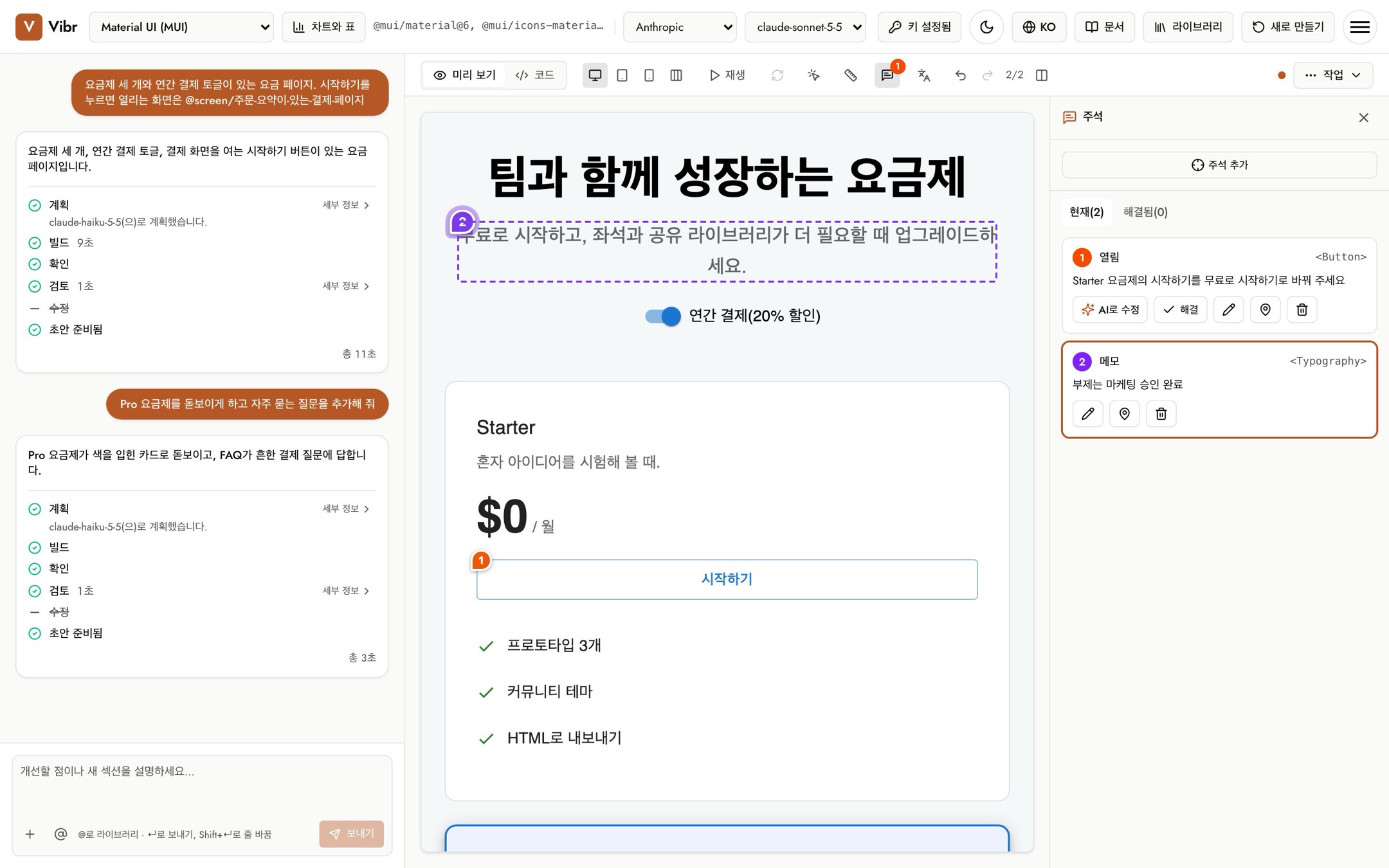
주석 추가하기
- 캔버스 위의 주석을 선택합니다. 아직 고정된 항목이 없으면 Vibr가 바로 요소 선택 상태로 전환합니다.
- 캔버스에서 요소를 클릭합니다. 선택을 멈추려면 Esc를 누르세요.
- 피드백 또는 메모를 선택하고 내용을 작성한 다음 피드백 추가 또는 메모 추가를 선택합니다. ⌘+Enter를 눌러도 저장됩니다.
- 피드백은 변경할 사항입니다. 해결될 때까지 열린 상태로 유지됩니다.
- 메모는 "마케팅팀에서 문구 승인 완료"처럼 구현하는 사람을 위한 정보입니다.
상태
| 상태 | 의미 |
|---|---|
| 열림 | 아직 처리되지 않은 피드백입니다. |
| v2에서 수정됨, 확인 필요 | Vibr가 이 피드백을 반영한 버전을 만들었습니다. 확인한 다음 문제 없음 또는 다시 열기를 선택하세요. |
| 해결됨 | 완료되었습니다. 해결됨 탭으로 이동합니다. |
| 메모 | 정보 전달용이며, 메모는 해결할 필요가 없습니다. |
주석 버튼의 주황색 숫자는 열려 있거나 확인을 기다리는 피드백의 개수입니다.
AI로 수정
열린 피드백에서 AI로 수정을 선택하면 Vibr가 해당 피드백을 반영하는 요청을 실행합니다. 열린 피드백이 여러 개이면 열린 피드백 모두 AI로 수정으로 한 번의 실행에서 처리합니다. 새 버전이 준비되면 피드백이 수정됨으로 표시되어 확인을 기다립니다.
직접 요청을 보내 수정한 경우처럼, 해결을 선택하여 피드백을 직접 닫을 수도 있습니다.
편집, 이동, 삭제
각 카드에는 텍스트 편집, 핀을 다른 요소로 이동, 삭제 버튼이 있습니다. 현재 버전의 캔버스에 해당 요소가 없으면 카드에 그 사실이 표시됩니다. 핀을 옮기거나 그대로 수정하세요.
내보내기에 포함된 주석
내보내기 메뉴의 주석 포함으로 내보내기에 주석을 포함할지 정합니다. 켜져 있으면 내보낸 앱에 핀이 표시/숨기기 버튼과 함께 표시되고, 플로 내보내기에는 annotations.md 파일이 추가됩니다.