Criação
Anotações
Fixe feedback e notas em qualquer elemento, peça ao Vibr para corrigir o feedback em aberto e confira as correções.
Anotações são marcadores no rascunho, como comentários em um arquivo de design. Elas continuam presas aos elementos conforme o rascunho muda e são salvas com o protótipo.
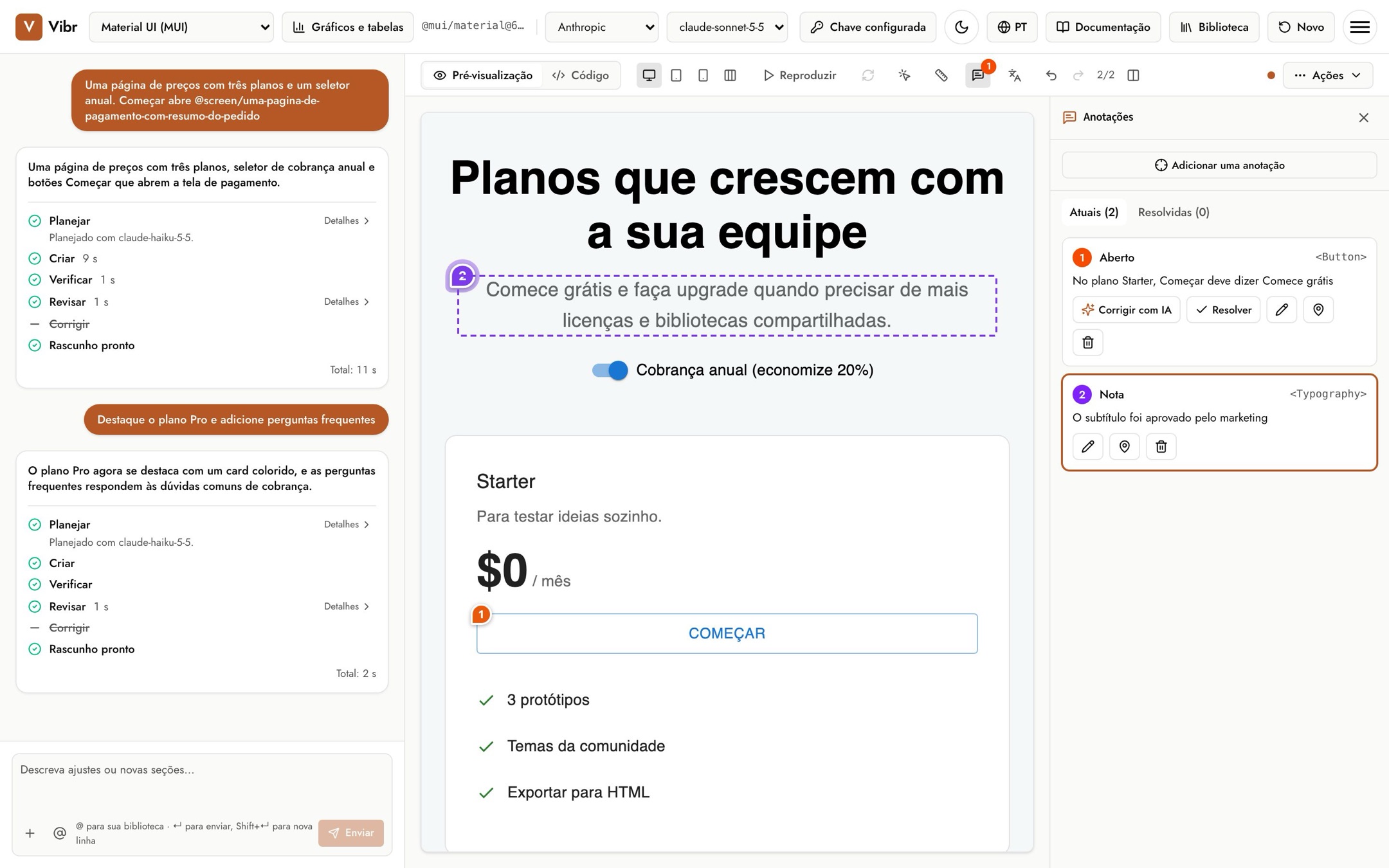
Adicione uma anotação
- Selecione Anotações acima do canvas. Se ainda não houver nada fixado, o Vibr vai direto para a escolha do elemento.
- Clique em um elemento no canvas. Pressione Esc para parar de escolher.
- Escolha Feedback ou Nota, escreva e selecione Adicionar feedback ou Adicionar nota. ⌘+Enter também salva.
- Feedback é uma alteração a fazer. Fica aberto até ser resolvido.
- Nota é uma informação para quem for desenvolver, como "Texto aprovado pelo marketing".
Status
| Status | Significado |
|---|---|
| Aberto | Feedback que ainda não foi tratado. |
| Corrigido na v2, confira | O Vibr criou uma versão que trata dele. Confira e escolha Está certo ou Reabrir. |
| Resolvido | Concluído. Ele vai para a aba Resolvidas. |
| Nota | Só informação; notas não precisam ser resolvidas. |
O número laranja no botão Anotações mostra o feedback em aberto ou aguardando sua conferência.
Corrigir com IA
Selecione Corrigir com IA em um feedback em aberto, e o Vibr executa uma solicitação para tratá-lo. Quando há mais de um em aberto, Corrigir todo o feedback em aberto com IA trata todos em uma única execução. Quando a nova versão fica pronta, o feedback é marcado como corrigido, para você conferir.
Você também pode selecionar Resolver para encerrar o feedback por conta própria, por exemplo depois de corrigi-lo com uma solicitação sua.
Editar, mover e excluir
Cada card tem botões para editar o texto, mover o marcador para outro elemento e excluí-lo. Se um elemento não estiver no canvas na versão atual, o card avisa; mova o marcador ou corrija mesmo assim.
Anotações nas exportações
No menu Exportar, Incluir anotações controla se as exportações as levam junto. Com a opção ativada, um app exportado mostra os marcadores com um botão para mostrá-los e ocultá-los, e uma exportação de fluxo adiciona um arquivo annotations.md.