צעדים ראשונים
תחילת העבודה
הוסיפו מפתח, בחרו מערכת עיצוב ומודל, ובנו את המסך הראשון שלכם תוך דקות ספורות.
לפני שמתחילים
צריך מפתח API מאחד הספקים האלה. לכל אחד מהם יש דרך לנסות בחינם או בעלות נמוכה.
- Google Gemini: קבלו מפתח מ-Google AI Studio. מפתחות מהמסלול החינמי עובדים עם מודלי Flash; מודלי Pro דורשים הפעלת חיוב.
- OpenAI: צרו מפתח סודי בלוח הבקרה של OpenAI.
- Anthropic: צרו מפתח ב-Anthropic Console.
בחשבון בתשלום, טיוטה עולה בדרך כלל כמה סנטים. חלון המפתח מציג את הטווח למודל שבחרתם.
אין מפתח עדיין? נסו את הדוגמאות
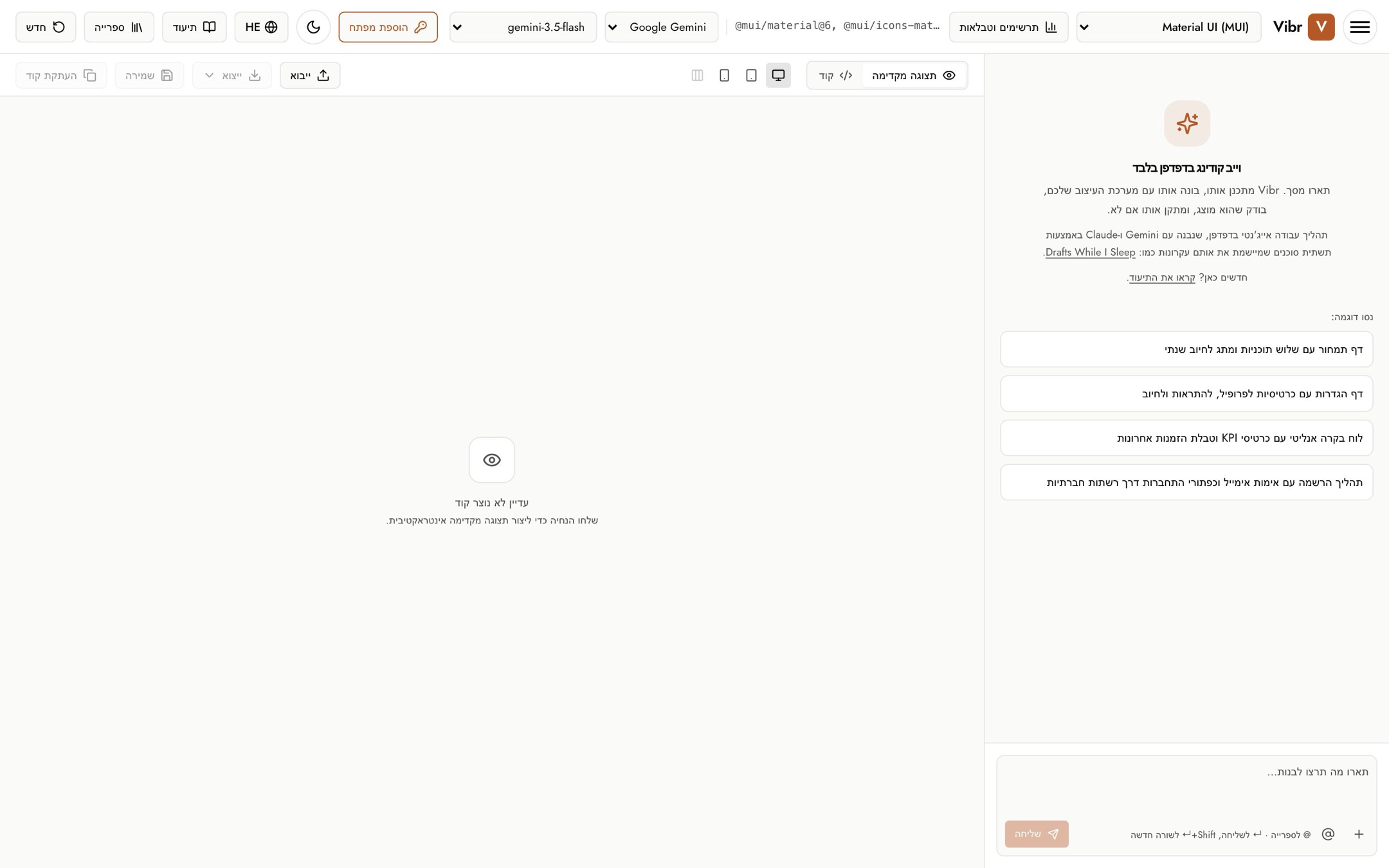
בביקור הראשון, מסך הפתיחה מציע לנסות דוגמה, בלי מפתח. זה מוסיף לספרייה שלושה אבות טיפוס מוכנים ופותח את הראשון: דף בית של בית קפה, מסך התפריט שלו ולוח בקרה תפעולי. כל מה שלא פונה למודל עובד עליהם, כולל בחירת רכיבים, השוואת גרסאות, כל הגדלים, מדידה, הערות, הפעלה וייצוא. כדי לשנות דוגמה בבקשה, צריך להוסיף מפתח. בהמשך גם חלון המפתח מציע פתח דוגמה, עד ששומרים מפתח.
הוספת המפתח
- בחרו את הספק בבורר ספק AI בסרגל העליון.
- בחרו הוספת מפתח. בחלון מופיע שם הספק שבחרתם.
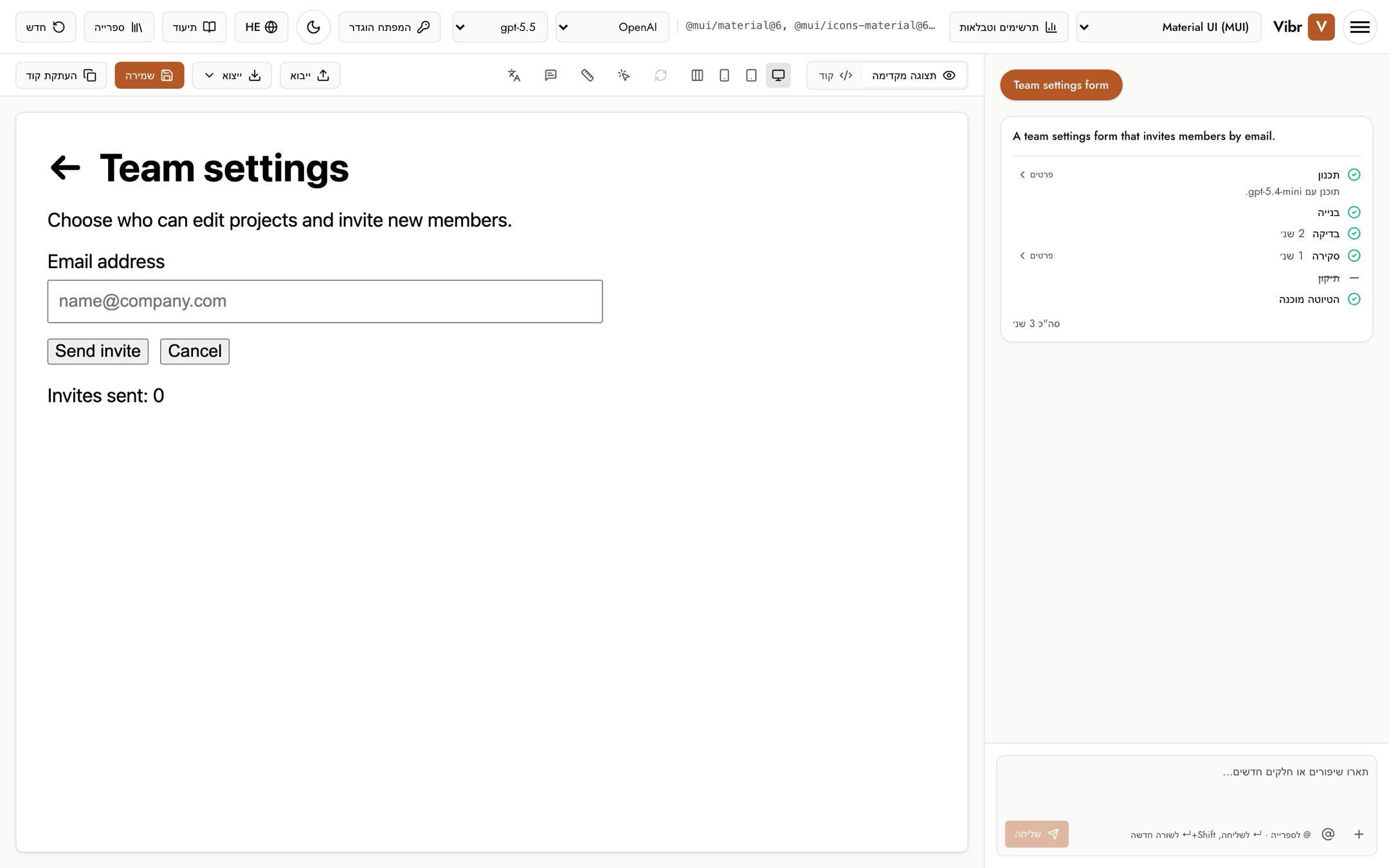
- הדביקו את המפתח ובחרו שמירת המפתח. הכפתור משתנה להמפתח הוגדר.
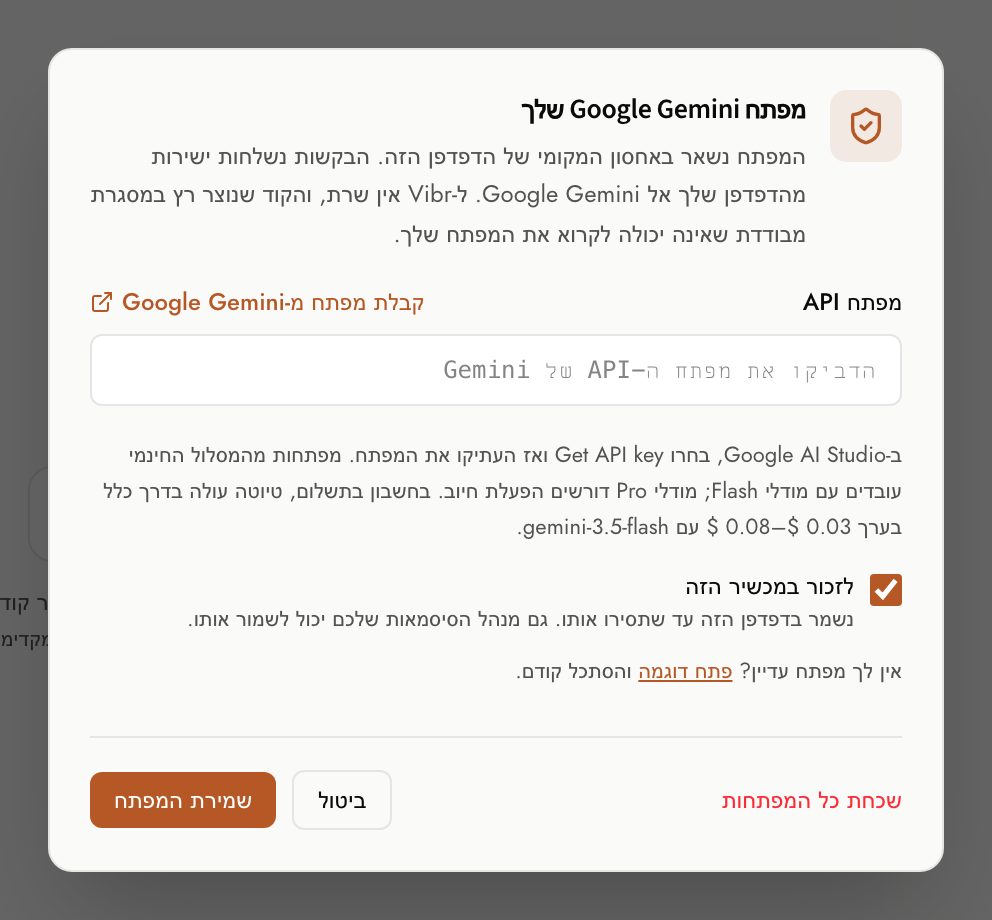
Vibr בודק את מה שהדבקתם לפני השמירה. הוא מזהה בלבולים נפוצים, כמו מזהה של מפתח במקום הסוד, מפתח של ספק אחר, מפתח Admin של Anthropic או רווח מיותר, ואומר לכם מה לתקן. אפשר לשמור מפתח לכל ספק (Gemini, OpenAI ו-Anthropic) ולעבור ביניהם בכל רגע; כל המודלים של ספק משתמשים במפתח שלו. כדי להגדיר מפתח נוסף, בחרו את הספק ובחרו שוב הוספת מפתח. הסרת המפתח הזה מסירה רק את המפתח של הספק הנוכחי. שכחת כל המפתחות מסירה מהדפדפן הזה את כל המפתחות השמורים.
בחירת מערכת עיצוב ומודל
- מערכת עיצוב קובעת את ספריית הרכיבים שכל טיוטה נבנית איתה. שינוי שלה מתחיל סשן חדש, כי טיוטה לא יכולה להחליף ספרייה באמצע. במערכות עיצוב ומודלים תמצאו את הרשימה המלאה ואת ההסבר לשימוש בחבילת npm משלכם.
- ספק AI ומודל קובעים מי בונה את הטיוטה. לכל ספק יש ברירת מחדל סבירה, ו-Vibr זוכר את הבחירה שלכם בדפדפן הזה.
שימוש ב-Vibr בשפה שלכם
Vibr נפתח בשפת הדפדפן שלכם אם היא אחת מאלה: אנגלית, ערבית, סינית (פשוטה), הולנדית, צרפתית, גרמנית, עברית, איטלקית, יפנית, קוריאנית, פורטוגזית (ברזיל) וספרדית. אחרת הוא נפתח באנגלית. כדי לבחור שפה בעצמכם, השתמשו בכפתור שפת הממשק (הגלובוס) בסרגל העליון. בטלפון הוא נמצא בהגדרות, מתחת למערכת העיצוב. בחרו אוטומטי כדי לחזור לשפת הדפדפן.
בערבית ובעברית, Vibr מוצג מימין לשמאל: הפריסה מתהפכת, והחצים מצביעים לכיוון השני. זה משנה רק את Vibr עצמו. כדי לראות את הטיוטה בשפה אחרת, השתמשו בתצוגה מקדימה בשפה אחרת בקנבס. התיעוד זמין באותן שפות: אפשר לבחור שפה בתפריט השפה בראש כל דף בתיעוד.
בניית המסך הראשון
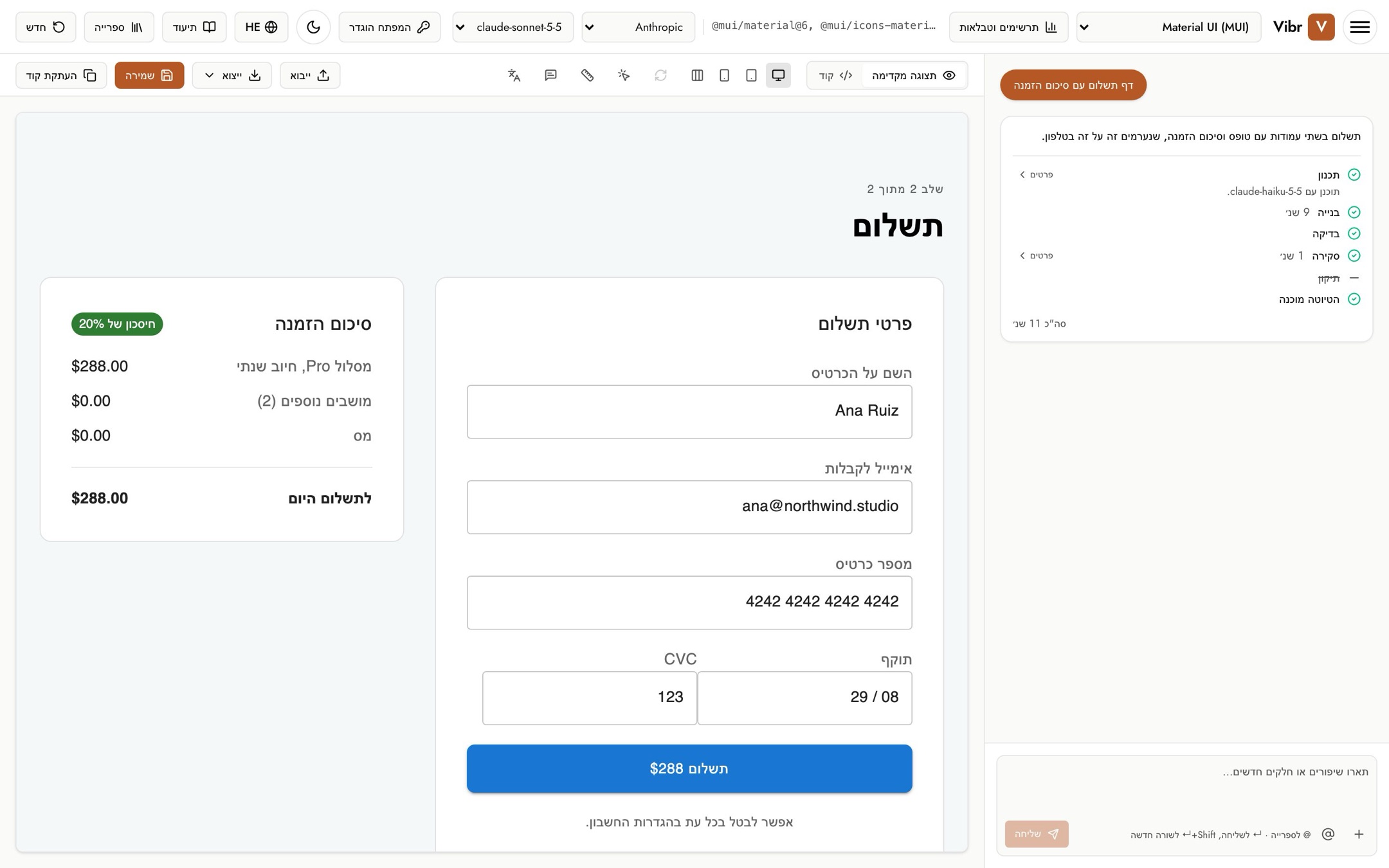
הקלידו מה אתם רוצים בתיבה שבתחתית הצ'אט, או בחרו אחת מהדוגמאות, כמו "דף תמחור עם שלוש תוכניות ומתג לחיוב שנתי". הקישו Enter או בחרו שליחה.
הצ'אט מציג כל שלב בזמן שהוא מתבצע, והקנבס מתחיל לצייר את המסך עוד לפני שהכתיבה שלו הסתיימה. רוב המסכים מוכנים תוך פחות מדקה.