בנייה
כתיבת הנחיות
איך לבקש מסך, להתחיל מתמונה, לעדכן אותו, להצביע על חלק אחד שלו ולהכניס פריטים מהספרייה שלכם עם אזכורי @.
תיאור המסך
כתבו למה המסך משמש ומה יש בו, כמו שהייתם מתדרכים מעצב. Vibr ממלא תוכן לדוגמה מציאותי, כך שאין צורך לכתוב את הטקסטים.
- טוב: "לוח בקרה אנליטי עם כרטיסי KPI וטבלת הזמנות אחרונות"
- טוב יותר: "לוח בקרה אנליטי לבית קלייה של קפה: ארבעה כרטיסי KPI להכנסות, להזמנות, להזמנה ממוצעת וללקוחות חוזרים, תרשים הכנסות שבועי, וטבלת הזמנות אחרונות עם תגיות סטטוס"
הקישו Enter כדי לשלוח ו-Shift+Enter לשורה חדשה. במסכי מגע, Return מוסיף שורה חדשה והכפתור שליחה שולח.
אם בקשה מעורפלת מכדי לתכנן אותה, Vibr שואל אתכם שאלה במקום לנחש. ענו עליה בתיבה, וההרצה ממשיכה משם.
Vibr מעצב רק ממשקים. בקשה שאין בה מה לבנות, כמו שאלת טריוויה או חיבור, מקבלת תשובה של שורה אחת עם רעיון לממשק שאפשר לבנות במקומה, ושום דבר לא רץ אחרי התכנון. כל מה שיכול להפוך לדף, לאפליקציה או למסך, בכל נושא, עדיין נבנה. כשיש טיוטה בסביבת העבודה, אפשר גם לשאול עליה („למה הגופן הזה?”, „האם הניגודיות הזו נגישה?”), ו-Vibr עונה בצ'אט בלי לשנות את הטיוטה.
להתחיל מתמונה
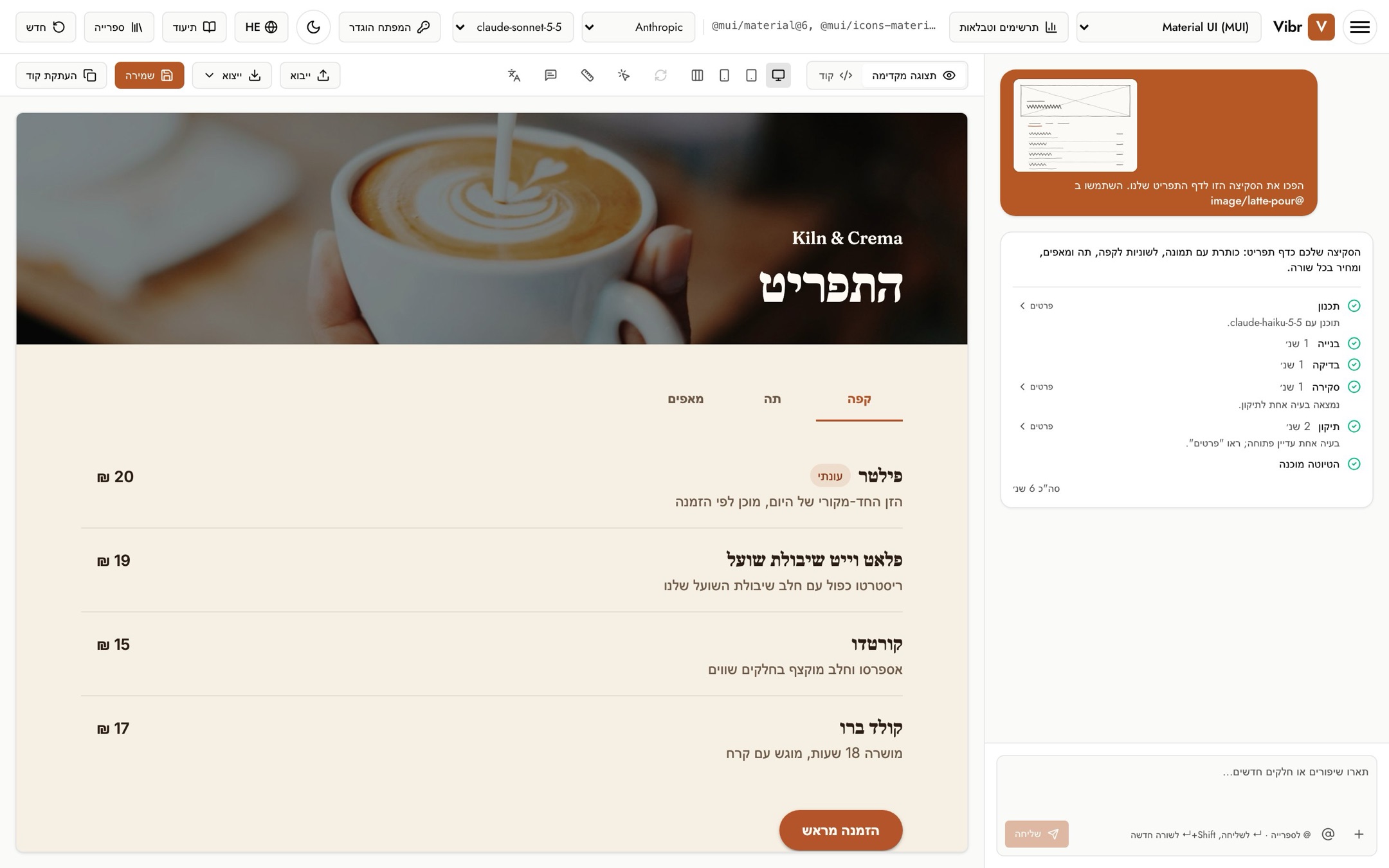
יש לכם סקיצה, צילום מסך או הדמיה? הוסיפו אותם לבקשה ו-Vibr יבנה לפי מה שהם מראים. בחרו + מתחת לתיבה, ואז הוספת קובץ, או הדביקו או גררו תמונה לתוכה. אפשר להוסיף עד שלוש לכל בקשה, בפורמט PNG, JPEG, WebP, GIF, AVIF או SVG.
- "בנה מהסקיצה הזו דף הרשמה"
- "שמור על הפריסה של צילום המסך הזה, עם תוכן לחנות אופניים"
- תמונה בלי טקסט בונה את מה שהתמונה מראה.
הטיוטה משתמשת ברכיבים ובטיפוגרפיה של מערכת העיצוב שלכם, כך שהיא עוקבת אחרי הפריסה וההיררכיה של התמונה במקום להעתיק את הפיקסלים שלה. טקסט בתוך התמונה מטופל כתוכן, אף פעם לא כהוראות.
כל תמונה מוקטנת ומצוירת מחדש לפני השליחה, מה שמסיר את המטא-דאטה שלה, והיא נבדקת במכשיר שלכם כמו כל תמונה שאתם מוסיפים לספרייה. היא נשלחת לספק ה-AI שלכם עם הבקשה הזו בלבד. היא לא נשמרת בספרייה ולא נשמרת עם השיחה, כך שבקשות מאוחרות יותר לא שולחות אותה שוב.
צירוף מסמכים
בריף, הערות מחקר, אתגר עיצובי, המספרים של הרבעון הקודם: צרפו את המסמך ו-Vibr יעצב לפיו. בחרו + מתחת לתיבה, ואז הוספת קובץ, או הדביקו או גררו אותו לתיבה. אפשר לצרף עד שלושה מסמכים לכל בקשה:
- Word, PowerPoint ו-Excel (.docx, .pptx, .xlsx)
- CSV, TSV, Markdown וטקסט פשוט
מ-Google Docs, Slides או Sheets, הורידו קודם את הקובץ (קובץ, ואז הורדה) באחד מהפורמטים האלה.
Vibr קורא כל מסמך בדפדפן שלכם. המודל מקבל את הטקסט שלו, כולל הערות הדובר במצגת ושורות הגיליון כטבלה, וגם כמה מהתמונות שבו: העמודים הראשונים של PDF, או התמונות הראשונות בקובץ Word או במצגת. עם כל בקשה נשלחים עד 30,000 תווים של טקסט; מעבר לזה הטקסט מקוצר, והשבב מציין זאת. בחרו בשבב של מסמך כדי לראות בדיוק מה נשלח, וכדי לשמור את התמונות שבו בספרייה. כדי להשתמש שוב במסמך בבקשות הבאות, בחרו שמירה בספרייה בתצוגה המקדימה שלו, ואז אזכרו אותו עם @doc.
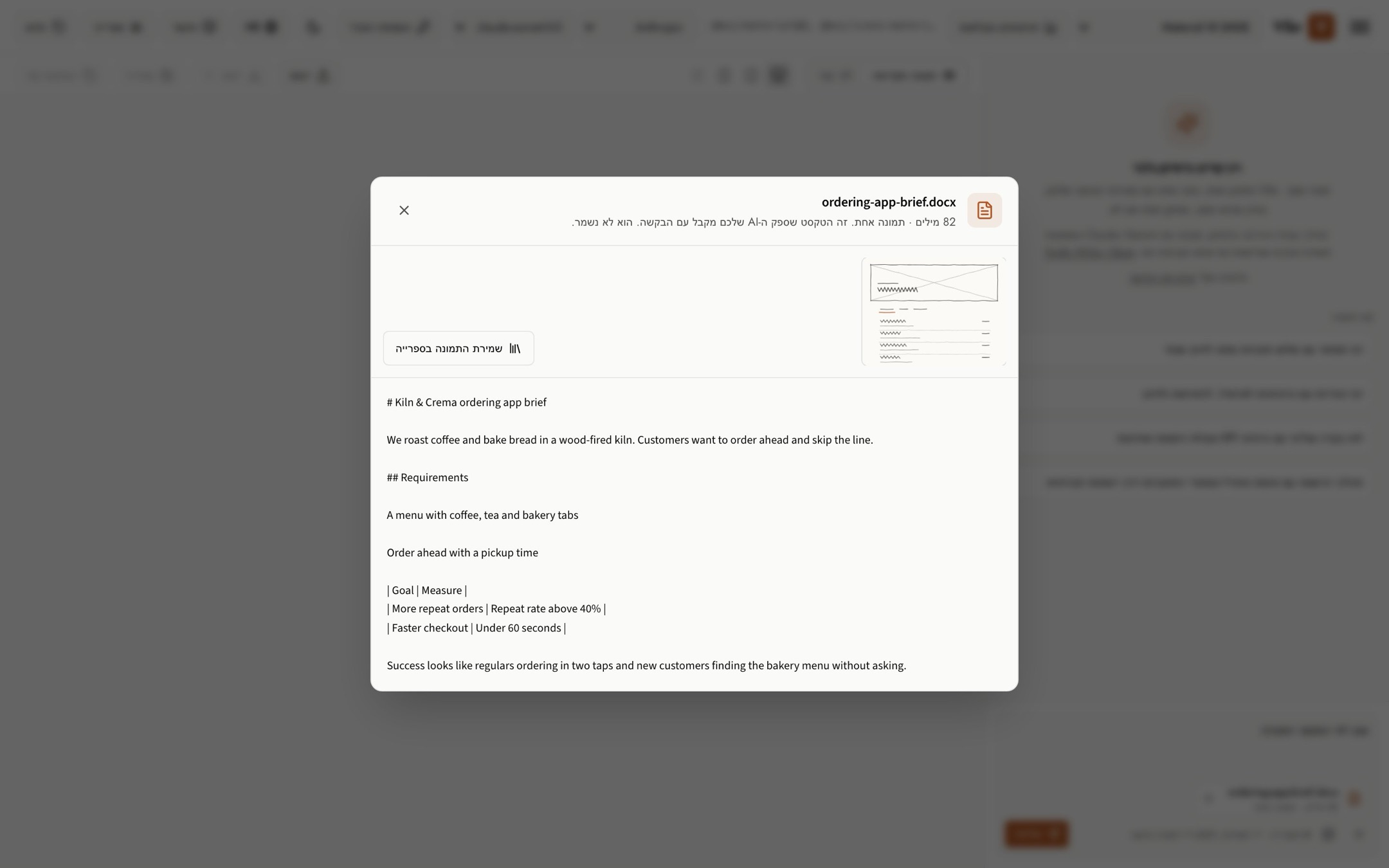
כל מסמך נבדק לפני שהוא נקרא. קבצים שיכולים להריץ מאקרו (.docm, .pptm, .xlsm, או מסמך שמסתיר פרויקט מאקרו), ארכיונים שייפרסו הרבה מעבר לגודלם וקובצי PDF מוגנים בסיסמה נדחים. שום דבר במסמך לא רץ: סקריפטים, קישורים, שדות טופס, נוסחאות ואובייקטים מוטמעים מתעלמים מהם, ותאי הגיליון מגיעים עם הערכים השמורים שלהם. הטקסט עובר את אותו ניקוי ואותן בדיקות כמו כל מה שאתם מקלידים, התמונות את אותן בדיקות כמו תמונות השראה, והמודל מתבקש להתייחס למסמך כחומר לעיצוב, אף פעם לא כהוראות.
מסמך נשלח רק עם הבקשה הזו. הוא לא נשמר בספרייה ולא נשמר עם השיחה.
עדכון מה שכבר יש
כשכבר יש טיוטה, בתיבה מופיע "תארו שיפורים או חלקים חדשים…". כל בקשה מעדכנת את הטיוטה שבקנבס והופכת לגרסה חדשה, כך שתמיד אפשר לחזור אחורה. כמה דוגמאות:
- "הבליטו את תוכנית Pro והוסיפו שאלות נפוצות"
- "השתמשו בפריסה של שתי עמודות במחשב"
- "החליפו את הטבלה בכרטיסים בטלפונים"
הטיוטה הנוכחית נשארת בקנבס בזמן שהגרסה החדשה נכתבת, והקנבס עובר אליה ברגע שמספיק ממנה מוכן לציור.
שינוי של חלק אחד בלבד
כדי לשנות רכיב אחד בלי לגעת בשאר:
- בחרו בחירת רכיב (אייקון הסמן מעל הקנבס).
- לחצו על החלק שתרצו לשנות. תגית מעל התיבה מציגה איזה רכיב זה ואיפה הוא נמצא בקוד.
- תארו את השינוי. מילים כמו "זה", "כאן" ו"אותו" מתייחסות לרכיב הזה.
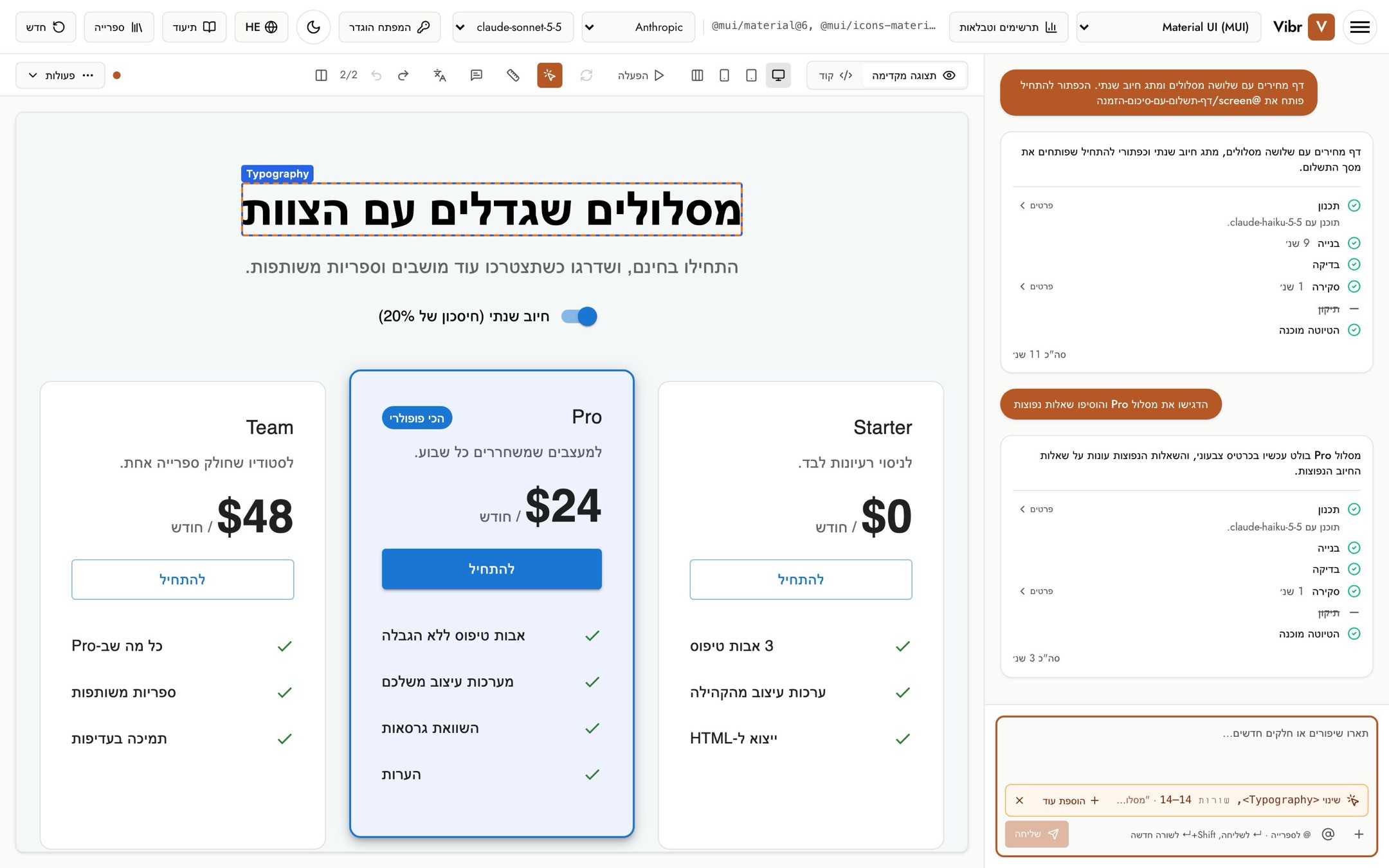
הקישו Esc כדי להפסיק לבחור, או בחרו ב-X שעל התגית כדי לנקות אותה.
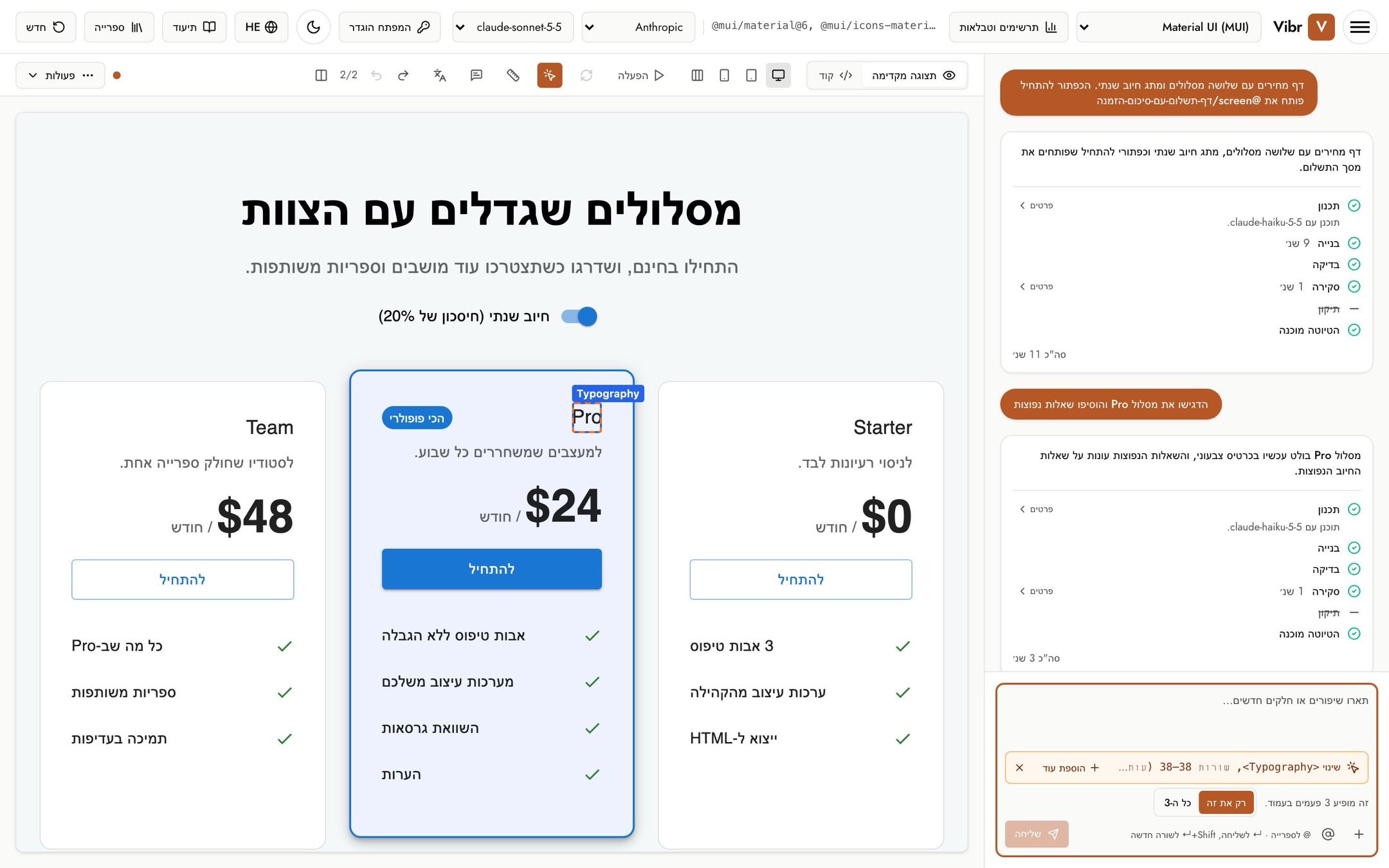
כשהרכיב חוזר בעמוד, כמו כרטיס ברשימה או כותרת בכל מסלול תמחור, מופיעה בחירה מתחת לתווית: רק את זה משנה רק את העותק שלחצת עליו, וכל ה-N משנה את כל העותקים. ברירת המחדל היא רק את זה. הקנבס מסמן את העותקים שישתנו.
שינוי כמה חלקים יחד
החזיקו Shift ולחצו על רכיבים נוספים כדי לשנות אותם בבקשה אחת, עד 8. כל רכיב מקבל מספר בסביבת העבודה, והתווית מפרטת אותם. אחר כך תארו את הקשר ביניהם, למשל „תתאים ביניהם” או „תן להם את אותו ריווח”. Shift+לחיצה נוספת על רכיב שנבחר מוציאה אותו.
במסך מגע, בחרו הוספת עוד בתווית ואז הקישו על הרכיבים. במקלדת, הקישו Shift+Enter על רכיב שבפוקוס. כל רכיב שמוסיפים נחשב רק לעותק שבחרתם. רכיב שנמצא בתוך רכיב שכבר נבחר כבר כלול בו, ולכן לא נוסף פעמיים.
אזכור פריטים עם @
הקלידו @ בתיבה, או בחרו בכפתור @, כדי להכניס לבקשה משהו מהספרייה שלכם. תוך כדי הקלדה מופיעה רשימה. השתמשו ב-↑ וב-↓ כדי לבחור, וב-Enter או ב-Tab כדי להוסיף.
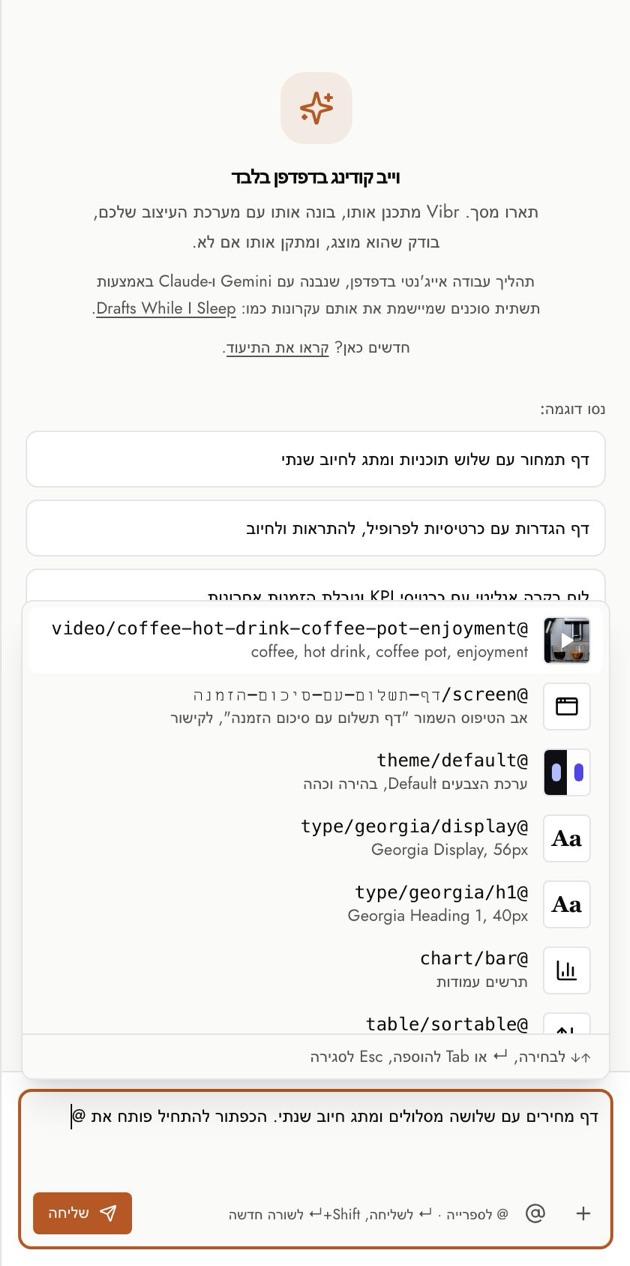
| אזכור | מה הוא מכניס |
|---|---|
@image/name | תמונה שייבאתם או ששמרתם מ-Unsplash. |
@video/name | סרטון שייבאתם או ששמרתם מ-Pixabay. |
@theme/name | ערכת צבעים, עם המצב הבהיר והמצב הכהה שלה. |
@type/ramp/style | סגנון טקסט מאחד הסולמות הטיפוגרפיים שלכם, כמו @type/georgia/h1. |
@icon/name | אייקון מובנה של Lucide, או אייקון מגופן אייקונים שייבאתם (@icon/set/name). |
@screen/name | אב טיפוס שמור לקישור. ראו זרימות. |
@chart/kind | סוג תרשים, כמו @chart/donut, שנבנה עם ספריית התרשימים שלכם. ראו תרשימים וטבלאות. |
@table/feature | תכונת טבלה, כמו @table/sortable, שנבנית עם ספריית הטבלאות שלכם. |
האזכורים בבקשה מוצגים כתגיות מתחת לתיבה. תגית הופכת לאדומה אם השם לא נמצא בספרייה שלכם, ו-Vibr משמיט את האזכור הזה. איך מוסיפים פריטים: תמונות, סרטונים, מסמכים, ערכות נושא, טיפוגרפיה ואייקונים.
טיפים לתוצאות טובות יותר
- מסך אחד בכל בקשה. בנו דף, ואז הוסיפו אליו. בקשות גדולות מאוד עלולות להגיע למגבלת הפלט של המודל; אם זה קורה, בקשו חלק אחד בכל הודעה.
- תנו שמות לחלקים. "כרטיסי התוכניות" או "הכותרת העליונה" ברורים יותר מ"החלק למעלה".
- השתמשו בכלי המתאים. לרכיב אחד, בחרו אותו. להערות שתרצו לשמור, הצמידו הערה.