Je bibliotheek
Bibliotheek en exports
Sla prototypes op met hun versies, open ze en wijzig hun naam, en breng werk in en uit Vibr als bestanden, apps en zips.
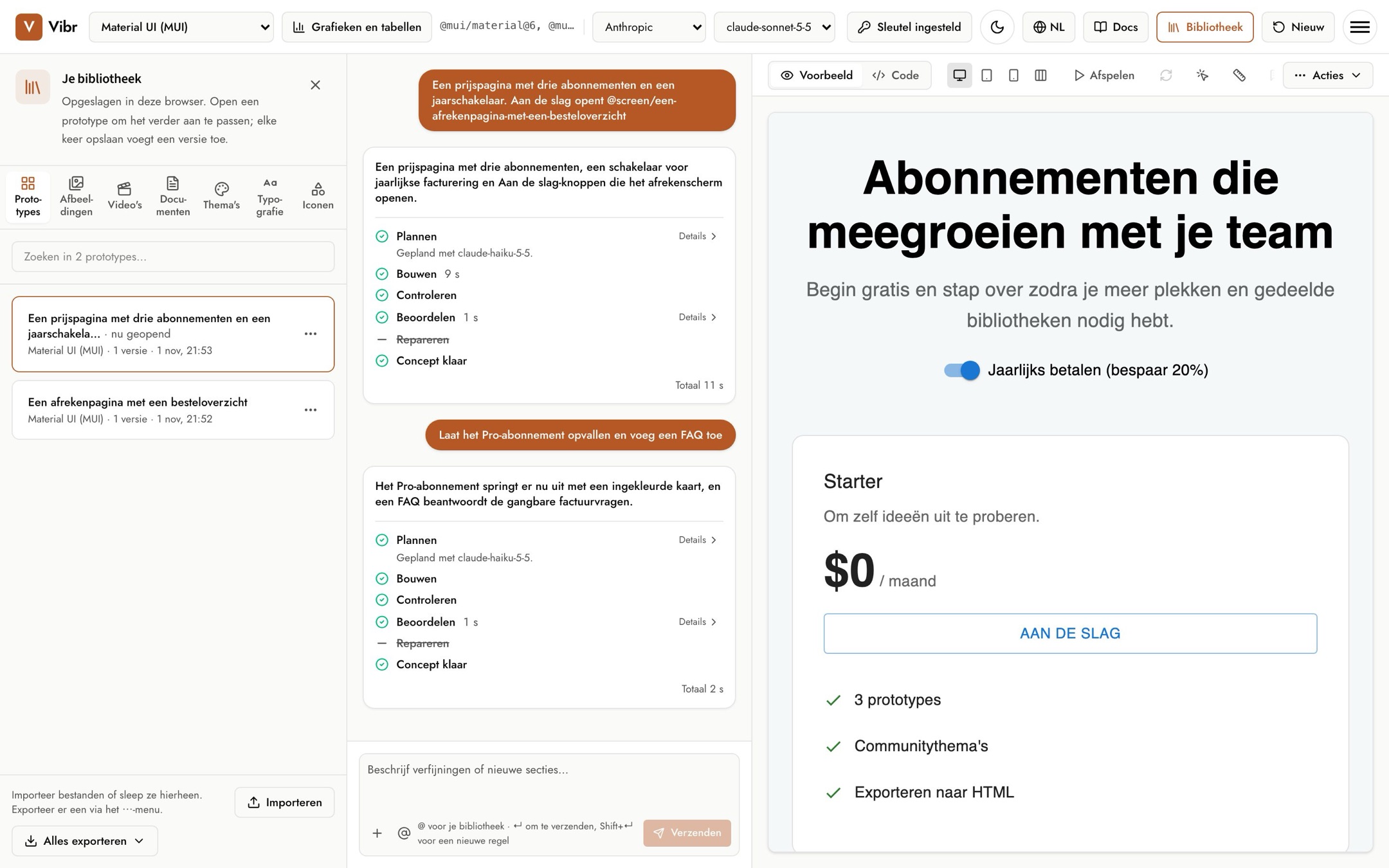
Je bibliotheek wordt in deze browser opgeslagen. Kies Bibliotheek in de bovenbalk om die te openen. Er zijn zeven tabbladen: Prototypes, Afbeeldingen, Video's, Documenten, Thema's, Typografie en Iconen. Deze pagina gaat over prototypes en exports; de andere tabbladen staan in Afbeeldingen, video's, documenten, thema's, typografie en iconen.
Een prototype opslaan
Kies Opslaan boven het canvas. De eerste keer opslaan voegt het prototype toe aan je bibliotheek, met je eerste verzoek als naam. Elke volgende keer opslaan voegt het huidige concept toe als nieuwe versie. De knop Opslaan wordt gevuld als er wijzigingen zijn die je nog niet hebt opgeslagen.
Annotaties bij een opgeslagen prototype worden automatisch opgeslagen.
Openen, aanpassen en zoeken
- Kies een prototype om het op het canvas te openen en beschrijf dan wat je hierna wilt wijzigen.
- Open de lijst Versies bij een prototype om een oudere versie te openen. Je volgende verzoek past die aan, en bij opslaan wordt het resultaat als nieuwste versie toegevoegd.
- Gebruik het zoekveld om op titel te filteren.
Als je een prototype opent, vervangt dat het concept op het canvas. Als dat concept niet-opgeslagen wijzigingen heeft, waarschuwt de bibliotheek je eerst.
Naam wijzigen en verwijderen
Open het menu ⋯ van een prototype om Naam wijzigen of Verwijderen te kiezen. Verwijderen haalt het prototype en alle versies uit deze browser.
Exporteren
Gebruik Exporteren boven het canvas voor het prototype waaraan je werkt.
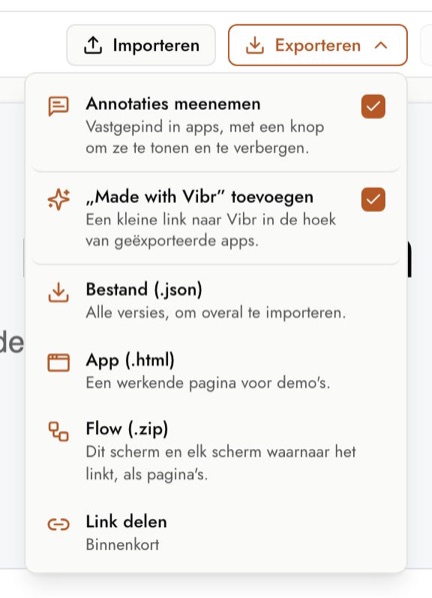
| Export | Wat je krijgt | Waarvoor |
|---|---|---|
| Bestand (.json) | Het prototype met alle versies. | Om het naar een andere browser te verplaatsen, of te delen met iemand die Vibr gebruikt. |
| App (.html) | Eén werkende webpagina. | Om het te demonstreren, of te hosten op elke plek die statische bestanden serveert. |
| App: taal (.html) | Dezelfde pagina in de taal op het canvas, van rechts naar links voor Arabisch en Hebreeuws. Verschijnt als je een voorbeeld in een andere taal bekijkt. | Om het ontwerp te laten zien aan reviewers of klanten die die taal lezen. |
| Flow (.zip) | Dit scherm en elk scherm waarnaar het linkt, als pagina's. | Om een hele flow te demonstreren. Zie Flows. |
Onder aan de bibliotheek downloadt Alles exporteren een Bibliotheekbestand (.json) met alle prototypes en versies, of Web-apps (.zip) met elk prototype als werkende pagina en een galerijpagina die ernaar linkt.
Exports bevatten de afbeeldingen, video's, thema's en typografische schalen die het prototype gebruikt. Lettertypen die je hebt geïmporteerd, worden weggelaten, omdat lettertypelicenties delen vaak niet toestaan. Een app waarvan de geüploade video's samen meer dan 25 MB zijn, wordt gedownload als zip, met de video's in een map naast de pagina.
Geëxporteerde apps tonen in een hoek een kleine link Made with Vibr die Vibr opent. Wil je die weglaten, schakel dan „Made with Vibr” toevoegen uit in het menu Exporteren. Vibr onthoudt je keuze.
Een geëxporteerde app voert zijn code uit waar je hem ook host. Bekijk de code voordat je een app publiceert die is gemaakt van een bestand dat iemand anders heeft gedeeld.
Link delen in het menu Exporteren bestaat nog niet. Erop klikken telt als een stem om het te bouwen, en een dialoogvenster zegt dat. Er wordt niets over jou of je prototype verstuurd.
Importeren
Kies Importeren, of sleep bestanden naar de bibliotheek, om Vibr-bestanden (.json) binnen te halen. Als je een prototype importeert dat je al hebt, wordt je kopie alleen vervangen als de kopie in het bestand nieuwer is. Als je importeert terwijl je een niet-opgeslagen concept hebt, slaat Vibr het concept eerst op, zodat er niets verloren gaat.
Opslaglimieten
Browsers beperken hoeveel een site kan opslaan. Als de bibliotheek vol is, meldt Vibr dat bij het opslaan. Verwijder prototypes die je niet meer nodig hebt, of exporteer ze eerst.