البناء
التعليقات التوضيحية
ثبّت طلبات التعديل والملاحظات على أي عنصر، ودع Vibr يصلح طلبات التعديل المفتوحة، ثم تحقّق من الإصلاحات.
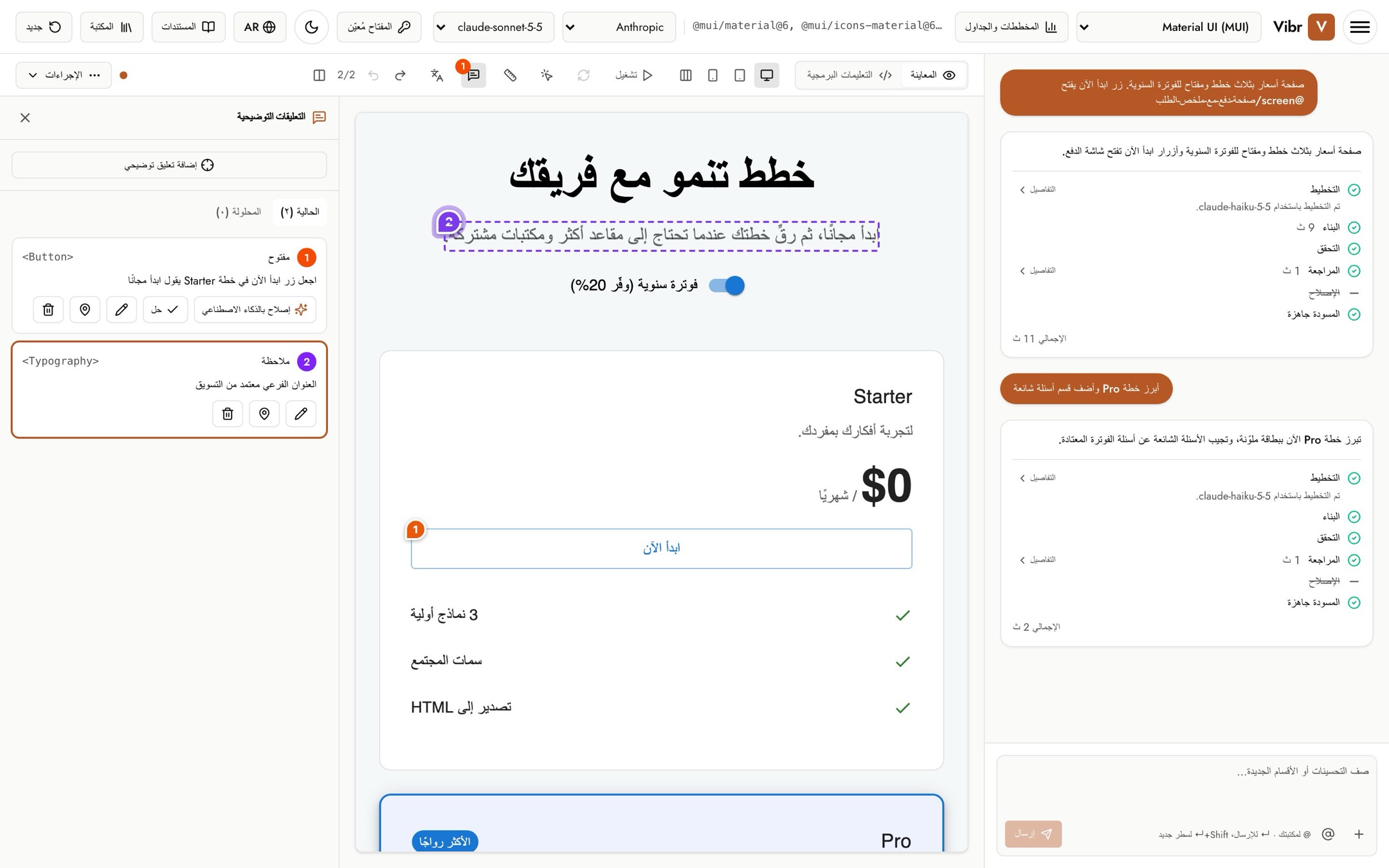
التعليقات التوضيحية دبابيس على المسودة، مثل التعليقات في ملف التصميم. تبقى مرتبطة بعناصرها مع تغيّر المسودة، وتُحفظ مع النموذج الأولي.
أضف تعليقًا توضيحيًا
- اختر التعليقات التوضيحية أعلى اللوحة. إذا لم يكن هناك أي دبوس بعد، ينتقل Vibr مباشرة إلى اختيار العنصر.
- انقر عنصرًا على اللوحة. اضغط Esc لإيقاف الاختيار.
- اختر طلب تعديل أو ملاحظة، واكتبه، ثم اختر إضافة طلب تعديل أو إضافة ملاحظة. ويؤدي الضغط على ⌘+Enter إلى الحفظ أيضًا.
- طلب التعديل تغيير مطلوب. ويبقى مفتوحًا حتى يُحل.
- الملاحظة معلومات لمن يتولى البناء، مثل «النص معتمد من فريق التسويق».
الحالات
| الحالة | المعنى |
|---|---|
| مفتوح | طلب تعديل لم تتم معالجته. |
| تم الإصلاح في v2، تحقّق منه | أنشأ Vibr إصدارًا يعالجه. ألقِ نظرة، ثم اختر يبدو صحيحًا أو إعادة فتح. |
| محلول | اكتمل. وينتقل إلى علامة التبويب المحلولة. |
| ملاحظة | معلومات فقط؛ لا تحتاج الملاحظات إلى حل. |
يعرض العدد البرتقالي على زر «التعليقات التوضيحية» طلبات التعديل المفتوحة أو التي تنتظر تحققك منها.
الإصلاح بالذكاء الاصطناعي
اختر إصلاح بالذكاء الاصطناعي على طلب تعديل مفتوح، فيشغّل Vibr طلبًا لمعالجته. وعند وجود أكثر من طلب مفتوح، يعالجها إصلاح كل طلبات التعديل المفتوحة بالذكاء الاصطناعي في تشغيل واحد. وعندما يجهز الإصدار الجديد، يُعلَّم طلب التعديل على أنه تم إصلاحه، لتتحقق منه.
ويمكنك أيضًا اختيار حل لإغلاق طلب التعديل بنفسك، على سبيل المثال بعد أن تصلحه بطلب من عندك.
التعديل والنقل والحذف
تحتوي كل بطاقة على أزرار لتعديل النص، ونقل الدبوس إلى عنصر آخر، وحذفه. إذا لم يكن العنصر موجودًا على اللوحة في الإصدار الحالي، توضح البطاقة ذلك؛ انقل الدبوس، أو أصلحه على أي حال.
التعليقات التوضيحية في عمليات التصدير
في قائمة تصدير، يتحكم خيار تضمين التعليقات التوضيحية في تضمينها في عمليات التصدير. عند تفعيله، يعرض التطبيق المُصدَّر الدبابيس مع زر لإظهارها وإخفائها، ويضيف تصدير التدفق ملف annotations.md.