ابدأ من هنا
بدء الاستخدام
أضف مفتاحًا، واختر نظام تصميم ونموذجًا، وابنِ شاشتك الأولى في دقيقتين تقريبًا.
قبل أن تبدأ
تحتاج إلى مفتاح API من أحد هؤلاء المزوّدين. ولكل منهم طريقة مجانية أو منخفضة التكلفة للتجربة.
- Google Gemini: احصل على مفتاح من Google AI Studio. تعمل مفاتيح الفئة المجانية مع نماذج Flash؛ أما نماذج Pro فتتطلب تفعيل الفوترة.
- OpenAI: أنشئ مفتاحًا سريًا في لوحة تحكم OpenAI.
- Anthropic: أنشئ مفتاحًا في Anthropic Console.
على حساب مدفوع، تكلف المسودة عادةً بضعة سنتات. يعرض مربع حوار المفتاح النطاق للنموذج الذي اخترته.
ليس لديك مفتاح بعد؟ جرّب النماذج
في زيارتك الأولى، تعرض شاشة الترحيب جرّب نموذجًا، دون حاجة إلى مفتاح. يضيف ذلك ثلاثة نماذج أولية جاهزة إلى مكتبتك ويفتح أولها: صفحة رئيسية لمقهى، وشاشة قائمته، ولوحة عمليات. كل ما لا يطلب نموذجًا يعمل عليها، ومن ذلك تحديد العناصر، ومقارنة الإصدارات، وكل المقاسات، والقياس، والملاحظات، وتشغيل، والتصدير. لتغيير نموذج بطلب، أضف مفتاحًا. ويعرض مربع حوار المفتاح لاحقًا افتح نموذجًا أيضًا، إلى أن تحفظ مفتاحًا.
أضف مفتاحك
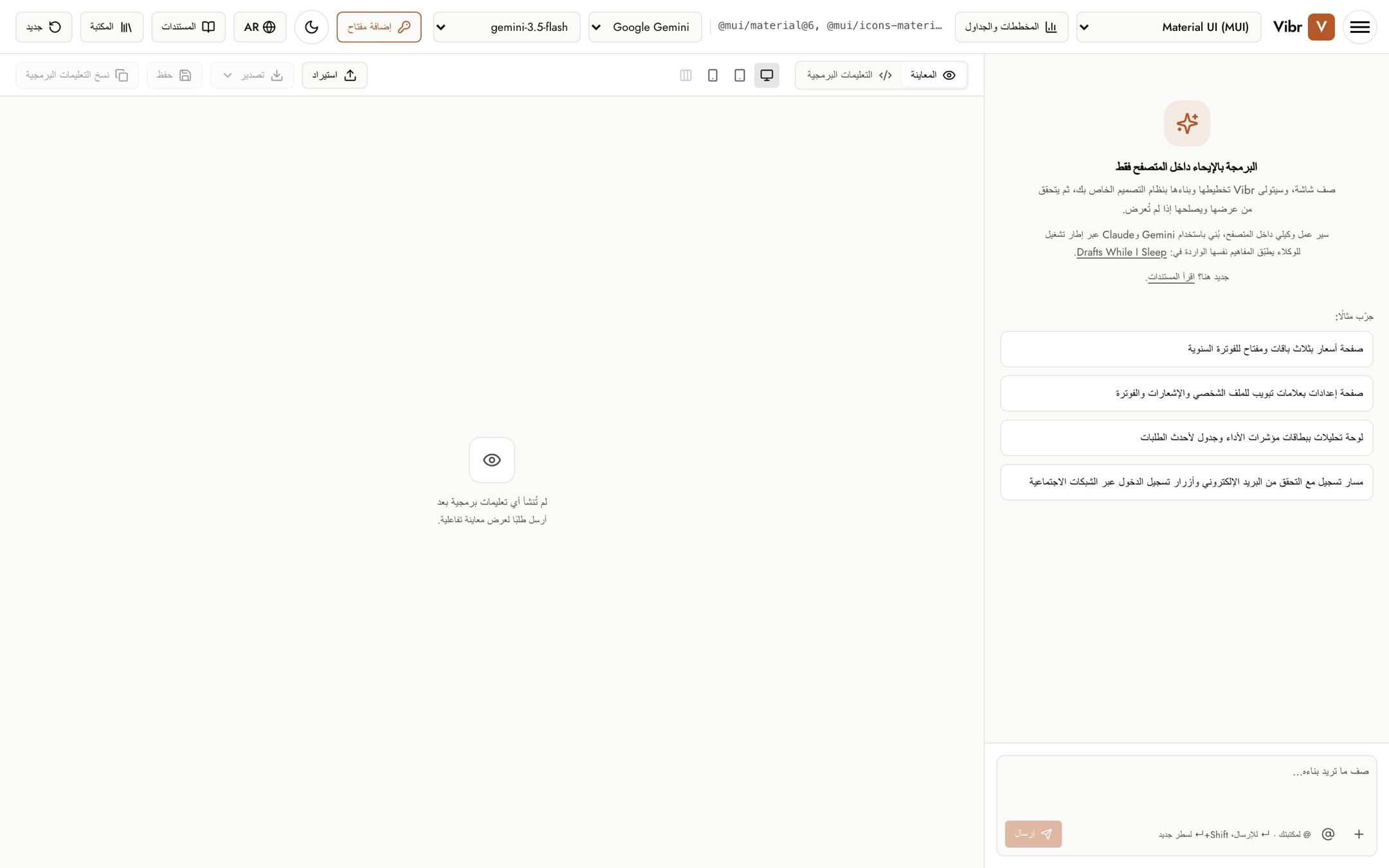
- اختر مزوّدك من قائمة مزوّد الذكاء الاصطناعي في الشريط العلوي.
- اختر إضافة مفتاح. يظهر في مربع الحوار اسم المزوّد الذي اخترته.
- الصق المفتاح واختر حفظ المفتاح. يتغير الزر إلى المفتاح مُعيّن.
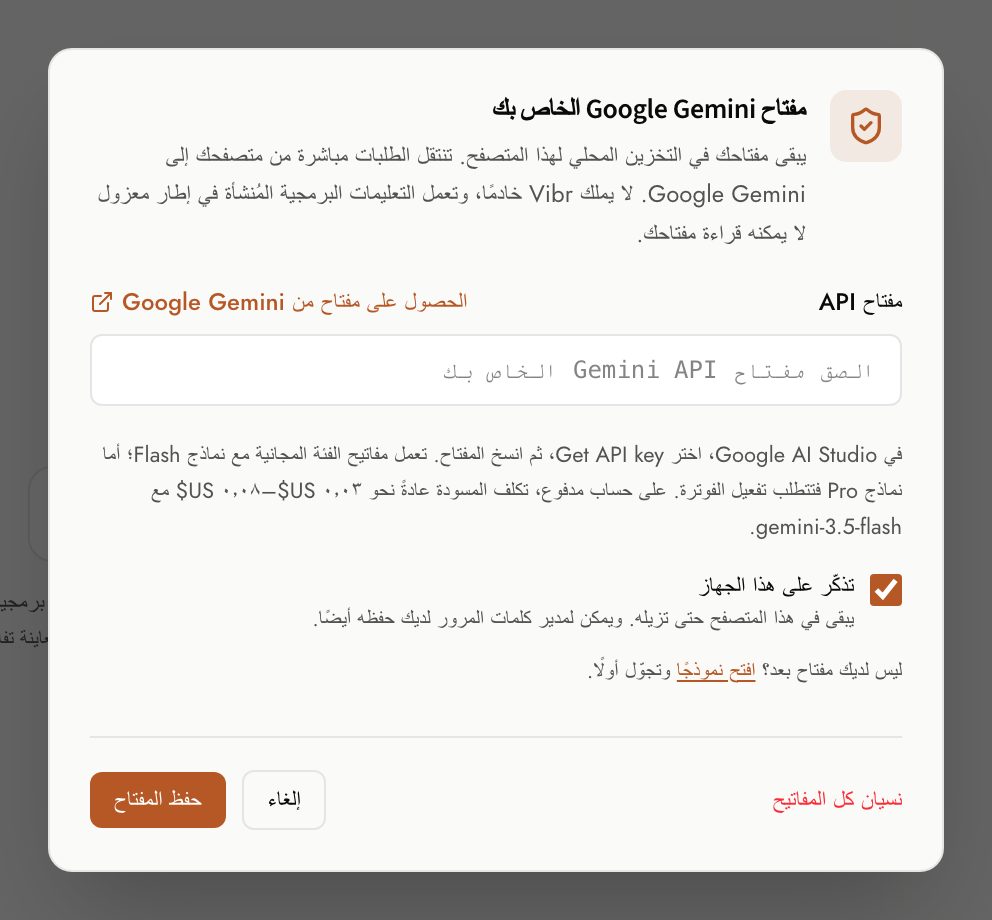
يتحقق Vibr مما تلصقه قبل حفظه. فهو يكتشف الأخطاء الشائعة، مثل لصق معرّف المفتاح بدلًا من القيمة السرية، أو مفتاح من مزوّد آخر، أو مفتاح Admin من Anthropic، أو مسافة زائدة، ويخبرك بما يجب إصلاحه. يمكنك حفظ مفتاح لكل مزوّد (Gemini وOpenAI وAnthropic) والتبديل بينها في أي وقت؛ وتستخدم كل نماذج المزوّد مفتاحه. لتعيين مفتاح آخر، اختر ذلك المزوّد ثم اختر إضافة مفتاح مرة أخرى. يزيل إزالة هذا المفتاح مفتاح المزوّد الحالي فقط. ويزيل نسيان كل المفاتيح كل المفاتيح المحفوظة من هذا المتصفح.
اختر نظام تصميم ونموذجًا
- يحدد نظام التصميم مكتبة المكونات التي تُبنى بها كل مسودة. ويؤدي تغييره إلى بدء جلسة جديدة، لأن المسودة لا يمكنها تبديل المكتبة في منتصف الطريق. راجع أنظمة التصميم والنماذج للاطلاع على القائمة الكاملة وعلى طريقة استخدام حزمة npm الخاصة بك.
- يحدد مزوّد الذكاء الاصطناعي والنموذج من يبني المسودة. لكل مزوّد خيار افتراضي مناسب، ويتذكر Vibr اختيارك في هذا المتصفح.
استخدم Vibr بلغتك
يُفتح Vibr بلغة متصفحك إذا كانت إحدى هذه اللغات: الإنجليزية والعربية والصينية (المبسطة) والهولندية والفرنسية والألمانية والعبرية والإيطالية واليابانية والكورية والبرتغالية (البرازيل) والإسبانية. وإلا فإنه يُفتح بالإنجليزية. لاختيار اللغة بنفسك، استخدم زر لغة الواجهة (الكرة الأرضية) في الشريط العلوي. وعلى الجوال، تجده في الإعدادات أسفل نظام التصميم. اختر تلقائي (لغة المتصفح) لتتبع لغة متصفحك مجددًا.
في العربية والعبرية، يُعرض Vibr من اليمين إلى اليسار: ينعكس التخطيط، وتشير الأسهم إلى الاتجاه الآخر. لا يغيّر هذا سوى Vibr نفسه. لعرض مسودتك بلغة أخرى، استخدم المعاينة بلغة أخرى على اللوحة. المستندات متاحة باللغات نفسها: استخدم قائمة اللغة في أعلى أي صفحة من صفحات المستندات.
ابنِ شاشتك الأولى
اكتب ما تريده في المربع أسفل المحادثة، أو اختر أحد الأمثلة، مثل «صفحة أسعار بثلاث باقات ومفتاح للفوترة السنوية». اضغط Enter أو اختر إرسال.
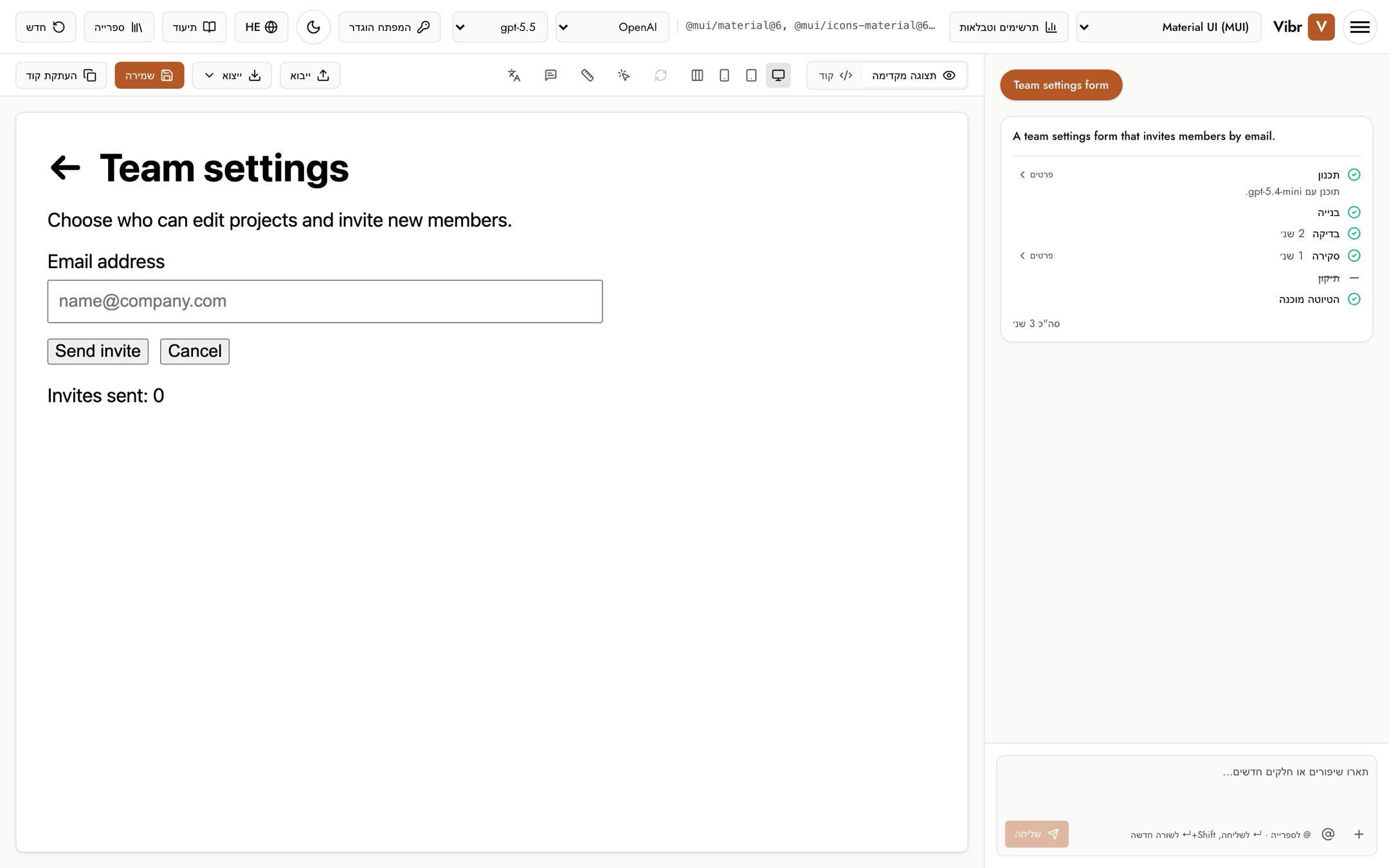
تعرض المحادثة كل خطوة عند حدوثها، وتبدأ اللوحة رسم الشاشة بينما لا تزال قيد الكتابة. تجهز معظم الشاشات في أقل من دقيقة.
ما الذي تفعله بعد ذلك
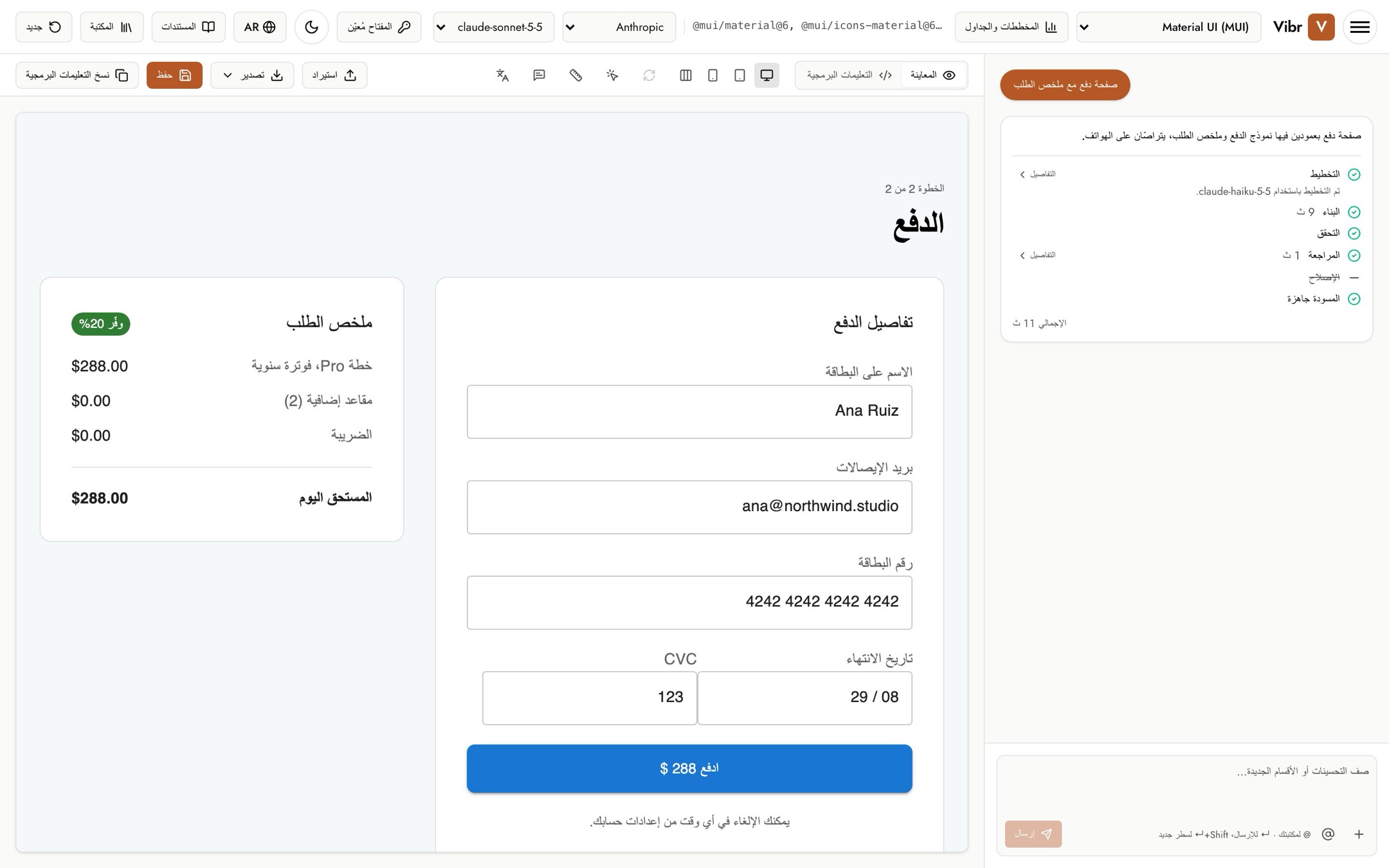
- اطلب التغييرات بكلمات بسيطة: «اجعل بطاقة الملخص ثابتة» أو «أضف حقلًا لرمز القسيمة».
- اختر حفظ للاحتفاظ بها في مكتبتك.
- جرّب أدوات اللوحة: عرض الجوال والجهاز اللوحي، والإصدارات، والمقارنة.