البناء
كتابة الطلبات
كيف تطلب شاشة، وتبدأ من صورة، وتعدّلها، وتشير إلى جزء واحد منها، وتستخدم أصولًا من مكتبتك بإشارات @.
صف الشاشة
اكتب الغرض من الشاشة وما تحتويه، كما لو كنت تشرح المهمة لمصمم. يملأ Vibr الشاشة بمحتوى نموذجي واقعي، فلا تحتاج إلى كتابة النصوص.
- جيد: «لوحة تحليلات ببطاقات مؤشرات الأداء وجدول لأحدث الطلبات»
- أفضل: «لوحة تحليلات لمحمصة قهوة: أربع بطاقات مؤشرات أداء للإيرادات والطلبات ومتوسط قيمة الطلب والعملاء المتكررين، ومخطط أسبوعي للإيرادات، وجدول لأحدث الطلبات مع شارات للحالة»
اضغط Enter للإرسال، وShift+Enter لسطر جديد. على الشاشات اللمسية، يضيف مفتاح Return سطرًا جديدًا، ويرسل زر إرسال الطلب.
إذا كان الطلب غامضًا بحيث يتعذّر تخطيطه، يطرح عليك Vibr سؤالًا بدلًا من التخمين. أجب عنه في المربع، وسيستأنف التشغيل من هناك.
يصمّم Vibr الواجهات فقط. الطلب الذي لا يوجد فيه ما يُبنى، مثل سؤال معلومات عامة أو كتابة مقال، يتلقى ردًا من سطر واحد مع فكرة لواجهة يمكنك بناؤها بدلًا منه، ولا يُنفَّذ شيء بعد التخطيط. وكل ما يمكن أن يصبح صفحة أو تطبيقًا أو شاشة، في أي موضوع، يُبنى كالمعتاد. وعندما تكون هناك مسودة في مساحة العمل، يمكنك أيضًا أن تسأل عنها («لماذا هذا الخط؟»، «هل هذا التباين متاح لذوي الإعاقة؟»)، فيجيب Vibr في المحادثة دون تغيير المسودة.
ابدأ من صورة
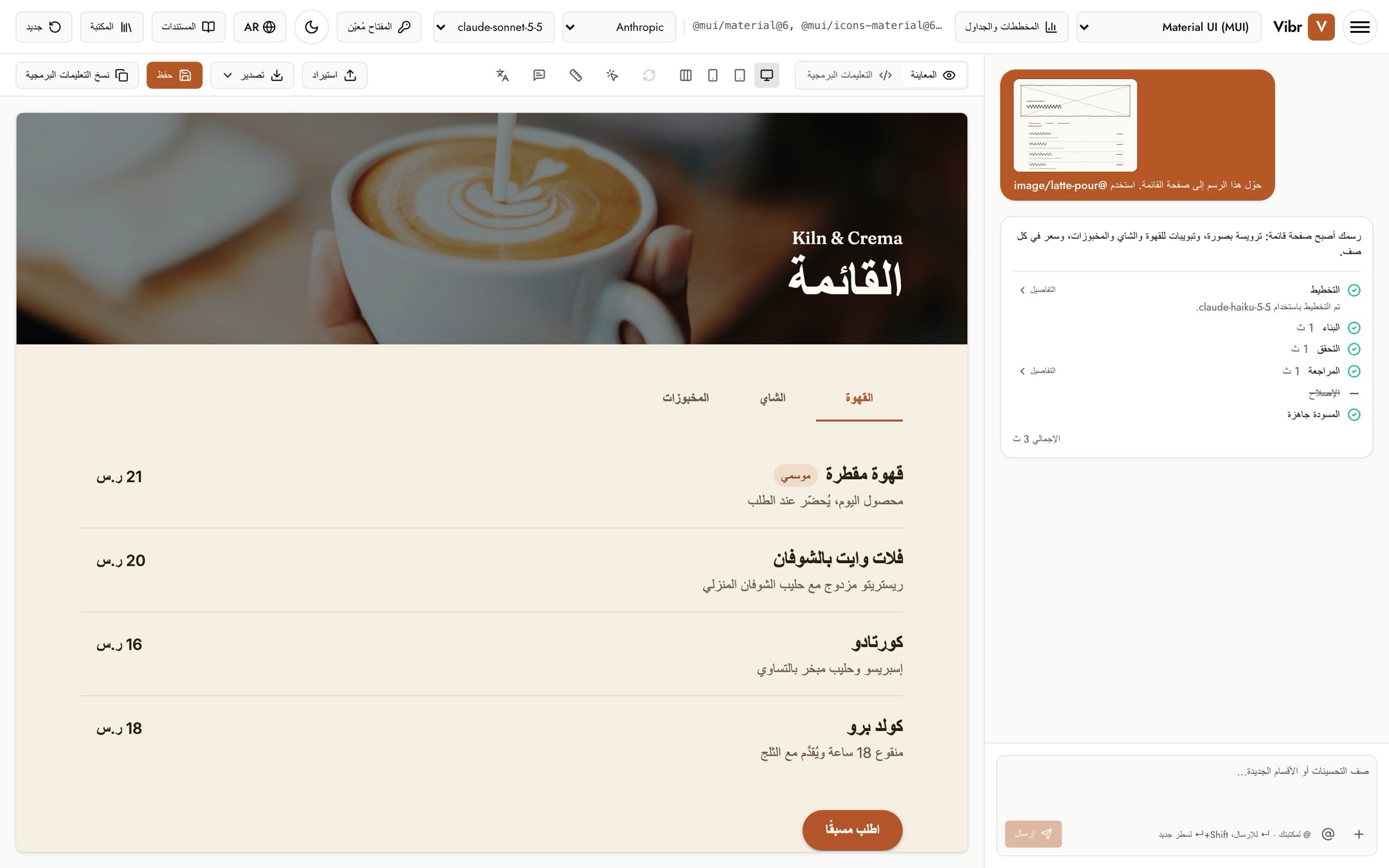
لديك رسم أولي أو لقطة شاشة أو نموذج؟ أضفه إلى طلبك وسيبني Vibr اعتمادًا على ما يظهر فيه. اختر + أسفل المربع، ثم إضافة ملف، أو الصق صورة فيه أو أفلتها. يمكنك إضافة ثلاث صور كحد أقصى لكل طلب، بصيغة PNG أو JPEG أو WebP أو GIF أو AVIF أو SVG.
- "حوّل هذا الرسم إلى صفحة تسجيل"
- "اتبع تخطيط لقطة الشاشة هذه، بمحتوى لمتجر دراجات"
- الصورة دون نص تبني ما تُظهره الصورة.
تستخدم المسودة مكوّنات نظام التصميم الخاص بك وخطوطه، فتتبع تخطيط الصورة وتسلسلها الهرمي بدل نسخ بكسلاتها. يُعامَل النص داخل الصورة كمحتوى، وليس كتعليمات أبدًا.
تُصغَّر كل صورة ويُعاد رسمها قبل إرسالها، ما يزيل بياناتها الوصفية، وتُفحص على جهازك مثل أي صورة تضيفها إلى المكتبة. تُرسل إلى مزوّد الذكاء الاصطناعي مع ذلك الطلب فقط. لا تُحفظ في مكتبتك ولا تُحتفظ بها مع المحادثة، لذا لا تعيد الطلبات اللاحقة إرسالها.
أرفق مستندات
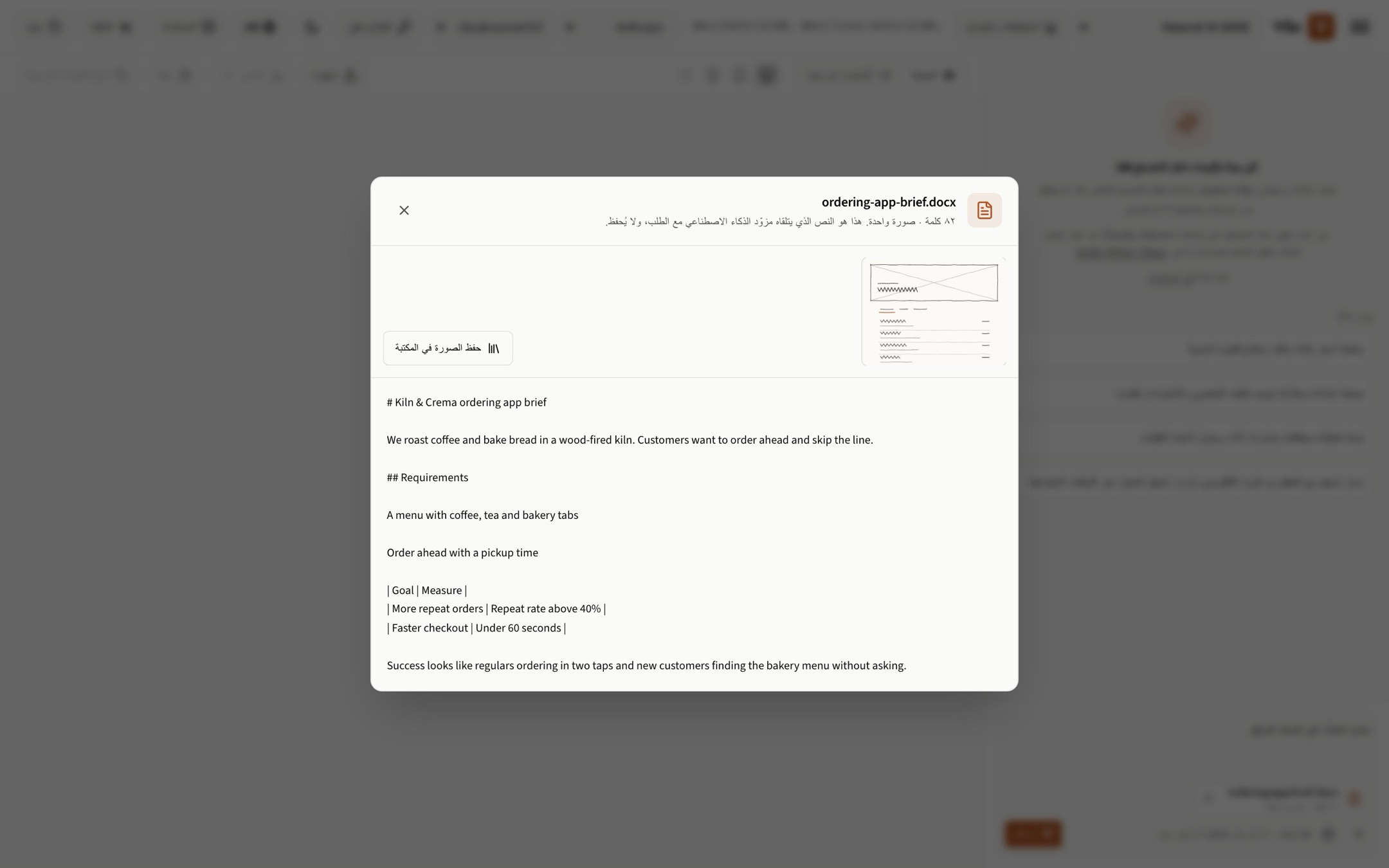
موجز مشروع، أو ملاحظات بحث، أو تحدٍّ تصميمي، أو أرقام الربع الماضي: أرفق المستند وسيصمّم Vibr اعتمادًا عليه. اختر + أسفل المربع، ثم إضافة ملف، أو الصقه أو أفلته في المربع. يمكنك إرفاق ثلاثة مستندات كحد أقصى لكل طلب:
- Word وPowerPoint وExcel (.docx و.pptx و.xlsx)
- CSV وTSV وMarkdown والنص العادي
من مستندات Google أو العروض التقديمية أو جداول البيانات، نزّل الملف أولًا (ملف، ثم تنزيل) بإحدى هذه الصيغ.
يقرأ Vibr كل مستند في متصفحك. يتلقى النموذج نصه، مع ملاحظات المتحدث في العروض وصفوف جداول البيانات في صورة جدول، إضافة إلى بعض صوره: الصفحات الأولى من ملف PDF، أو الصور الأولى في ملف Word أو عرض تقديمي. يُرسل مع كل طلب حتى 30,000 حرف من النص؛ وما زاد عن ذلك يُقتطع، وتشير الشارة إلى ذلك. اختر شارة المستند لترى بالضبط ما يُرسل، ولحفظ صوره في مكتبتك. لاستخدام مستند مجددًا في الطلبات اللاحقة، اختر حفظ في المكتبة في معاينته، ثم أشر إليه عبر @doc.
يُفحص كل مستند قبل قراءته. تُرفض الملفات التي يمكنها تشغيل وحدات ماكرو (.docm و.pptm و.xlsm، أو مستند يخفي مشروع ماكرو)، والملفات المضغوطة التي ستتوسّع إلى أكبر بكثير من حجمها، وملفات PDF المحمية بكلمة مرور. لا يعمل شيء داخل المستند: تُتجاهل البرامج النصية والروابط وحقول النماذج والصيغ والكائنات المضمّنة، وتصل خلايا جداول البيانات بقيمها المحفوظة. يمر النص بنفس التنظيف والفحص الذي يمر به ما تكتبه، وتمر الصور بنفس فحوص الصور المرجعية، ويُطلب من النموذج معاملة المستند كمادة للتصميم، لا كتعليمات أبدًا.
يُرسل المستند مع ذلك الطلب فقط. لا يُحفظ في مكتبتك ولا يُحتفظ به مع المحادثة.
عدّل ما لديك
بعد وجود مسودة، يعرض المربع عبارة «صف التحسينات أو الأقسام الجديدة…». كل طلب يعدّل المسودة الموجودة على اللوحة ويصبح إصدارًا جديدًا، لذا يمكنك الرجوع دائمًا. بعض الأمثلة:
- «اجعل باقة Pro بارزة وأضف قسمًا للأسئلة الشائعة»
- «استخدم تخطيطًا من عمودين على سطح المكتب»
- «استبدل الجدول ببطاقات على الجوال»
تبقى المسودة الحالية على اللوحة في أثناء كتابة الإصدار الجديد، وتنتقل اللوحة إليه بمجرد أن يجهز منه ما يكفي لرسمه.
غيّر جزءًا واحدًا فقط
لتغيير عنصر واحد دون المساس بالباقي:
- اختر تحديد عنصر (أيقونة المؤشر أعلى اللوحة).
- انقر الجزء الذي تريد تغييره. تظهر شارة أعلى المربع توضح العنصر وموقعه في التعليمات البرمجية.
- صف التغيير. كلمات مثل «هذا» و«هنا» تشير إلى ذلك العنصر.
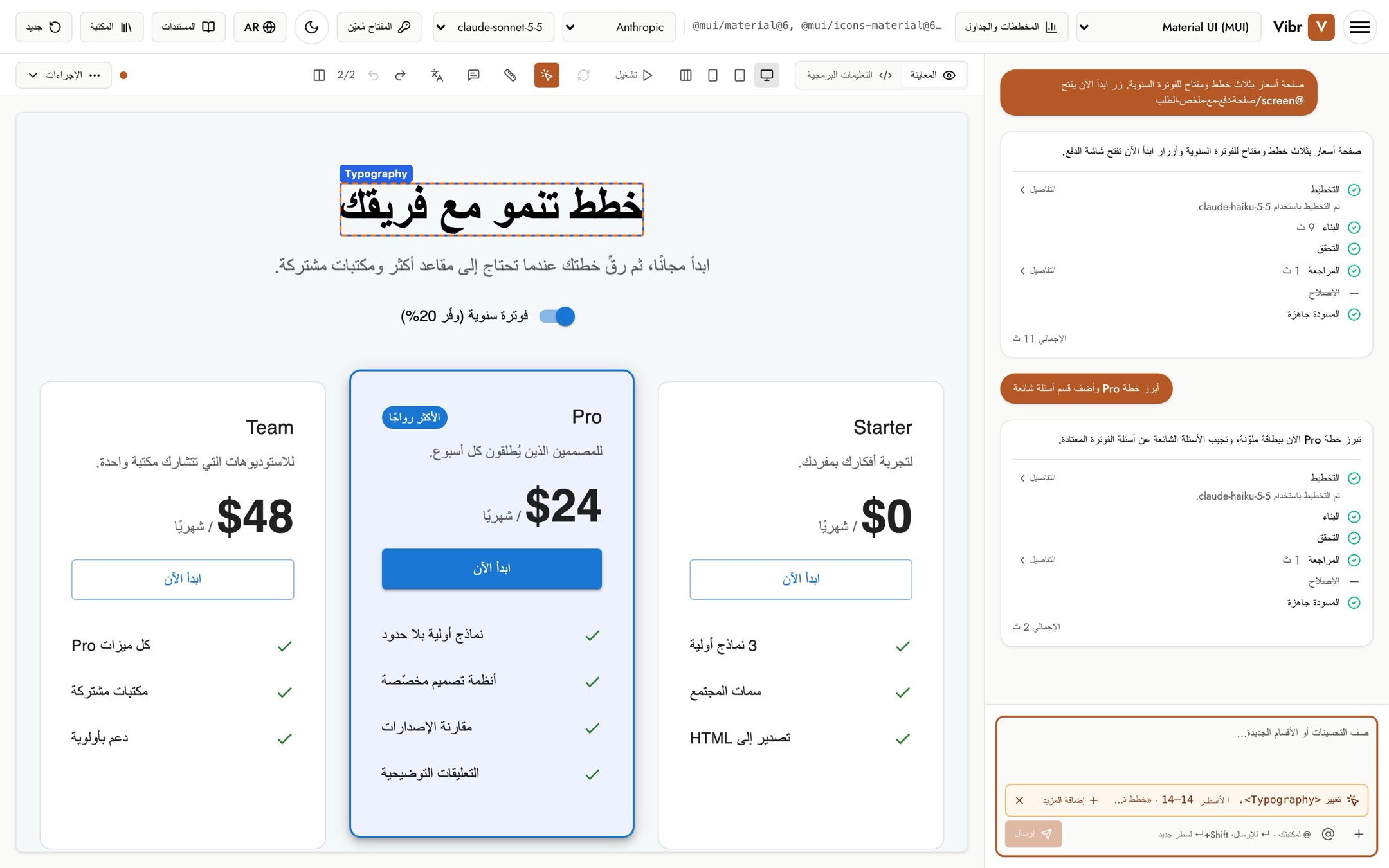
اضغط Esc لإيقاف التحديد، أو اختر علامة X على الشارة لمسحها.
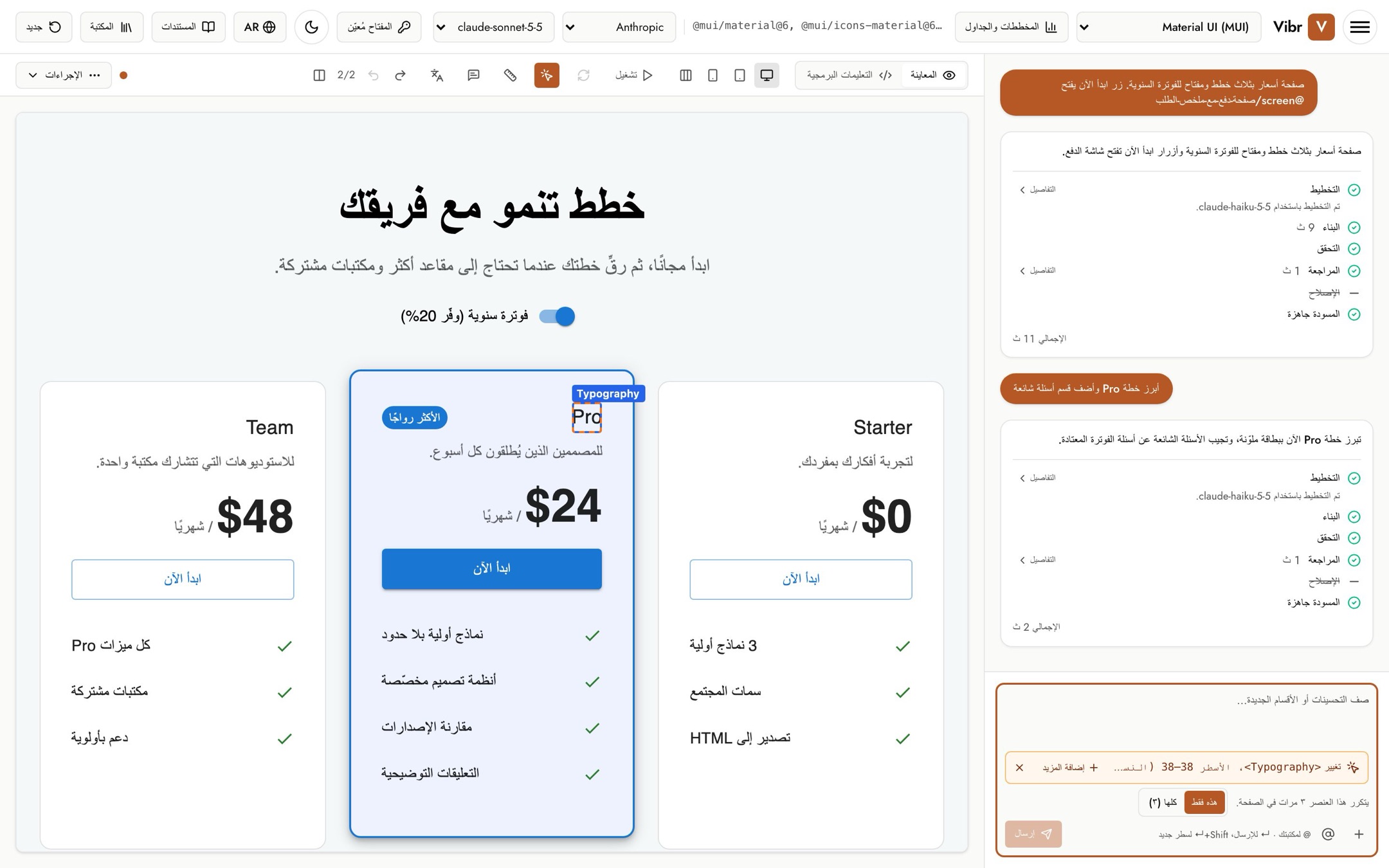
عندما يتكرر العنصر في الصفحة، مثل بطاقة في قائمة أو عنوان في كل خطة أسعار، يظهر اختيار أسفل الشارة: هذه فقط تغيّر النسخة التي نقرت عليها وحدها، وكلها تغيّر كل النسخ. الخيار الافتراضي هو هذه فقط. تحدد اللوحة النسخ التي ستتغير.
تغيير عدة أجزاء معًا
اضغط مع الاستمرار على Shift وانقر على عناصر أخرى لتغييرها في طلب واحد، حتى 8 عناصر. يحصل كل عنصر على رقم في مساحة العمل، وتعرضها الشارة في قائمة. ثم صِف العلاقة بينها، مثل «اجعلها متطابقة» أو «أعطها التباعد نفسه». انقر مع Shift مرة أخرى على عنصر محدد لإزالته.
على شاشة اللمس، اختر إضافة المزيد في الشارة ثم المس العناصر. وباستخدام لوحة المفاتيح، اضغط Shift+Enter على عنصر عليه التركيز. يُحتسب كل عنصر تضيفه على أنه النسخة التي اخترتها فقط. والعنصر الموجود داخل عنصر محدد بالفعل هو جزء منه، فلا يُضاف مرتين.
أشر إلى الأصول بـ @
اكتب @ في المربع، أو اختر زر @، لإدراج شيء من مكتبتك في الطلب. تظهر قائمة أثناء الكتابة. استخدم ↑ و↓ للاختيار، وEnter أو Tab للإضافة.
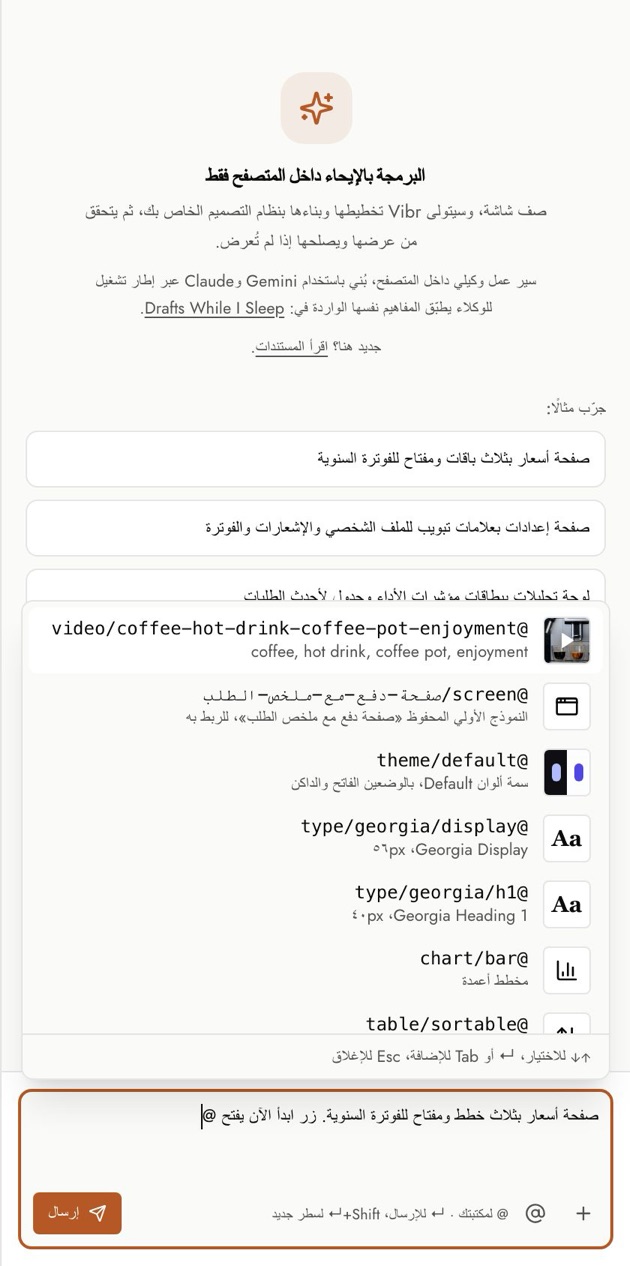
| الإشارة | ما الذي تُدرجه |
|---|---|
@image/name | صورة استوردتها أو حفظتها من Unsplash. |
@video/name | فيديو استوردته أو حفظته من Pixabay. |
@theme/name | سمة ألوان، بوضعيها الفاتح والداكن. |
@type/ramp/style | نمط خط من أحد سلالم الخطوط لديك، مثل @type/georgia/h1. |
@icon/name | أيقونة Lucide مدمجة، أو أيقونة من خط أيقونات استوردته (@icon/set/name). |
@screen/name | نموذج أولي محفوظ للربط به. راجع التدفقات. |
@chart/kind | نوع من المخططات، مثل @chart/donut، يُبنى بمكتبة المخططات التي اخترتها. راجع المخططات والجداول. |
@table/feature | ميزة جدول، مثل @table/sortable، تُبنى بمكتبة الجداول التي اخترتها. |
تظهر الإشارات الواردة في طلبك كشارات أسفل المربع. تتحول الشارة إلى اللون الأحمر إذا لم يكن الاسم موجودًا في مكتبتك، ويستبعد Vibr تلك الإشارة. تعرّف على طريقة إضافة الأصول في الصور ومقاطع الفيديو والمستندات والسمات والخطوط والأيقونات.
نصائح لنتائج أفضل
- شاشة واحدة في كل طلب. ابنِ صفحة، ثم أضف إليها. قد تبلغ الطلبات الكبيرة جدًا حد الإخراج للنموذج؛ وإذا حدث ذلك، فاطلب قسمًا واحدًا في كل رسالة.
- سمِّ الأجزاء. عبارة مثل «بطاقات الباقات» أو «الترويسة» أسهل في التنفيذ من «الجزء العلوي».
- استخدم الأداة المناسبة. لعنصر واحد، حدّده. وللملاحظات التي تريد الاحتفاظ بها، ثبّت تعليقًا توضيحيًا.