Screens bauen
Anmerkungen
Heften Sie Feedback und Notizen an beliebige Elemente, lassen Sie Vibr offenes Feedback korrigieren und prüfen Sie die Korrekturen.
Anmerkungen sind Pins auf dem Entwurf, wie Kommentare in einer Designdatei. Sie bleiben an ihren Elementen haften, wenn sich der Entwurf ändert, und werden mit dem Prototyp gespeichert.
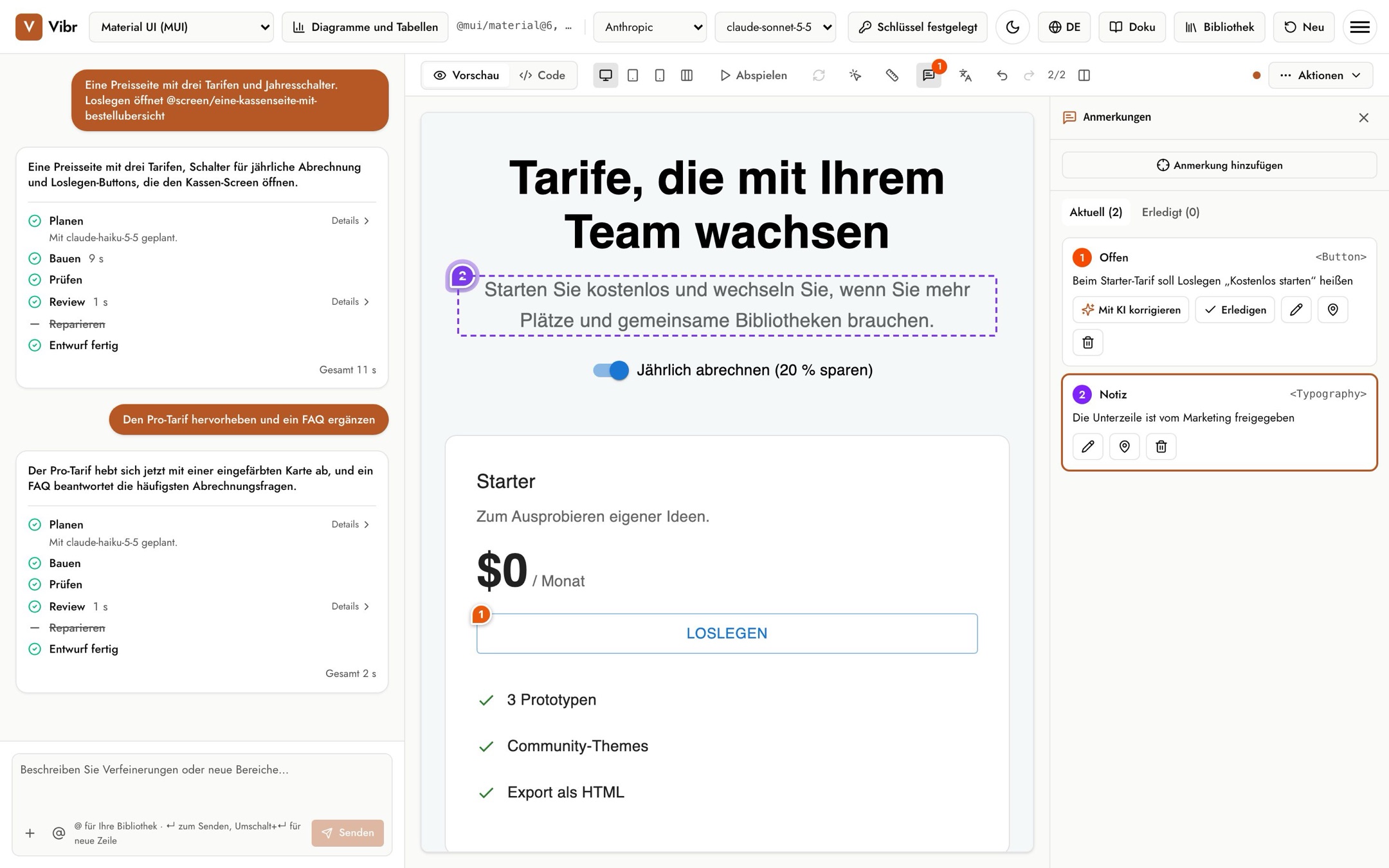
Eine Anmerkung hinzufügen
- Wählen Sie Anmerkungen über dem Canvas. Ist noch nichts angeheftet, wechselt Vibr direkt zur Auswahl.
- Klicken Sie auf ein Element im Canvas. Drücken Sie Esc, um die Auswahl zu beenden.
- Wählen Sie Feedback oder Notiz, schreiben Sie Ihren Text und wählen Sie Feedback hinzufügen oder Notiz hinzufügen. ⌘+Eingabe speichert ebenfalls.
- Feedback ist eine Änderung, die umgesetzt werden soll. Es bleibt offen, bis es erledigt ist.
- Notiz ist eine Information für die Umsetzung, etwa „Text vom Marketing freigegeben“.
Status
| Status | Bedeutung |
|---|---|
| Offen | Feedback, das noch nicht umgesetzt wurde. |
| In v2 korrigiert, bitte prüfen | Vibr hat eine Version erstellt, die es umsetzt. Sehen Sie nach und wählen Sie dann Sieht gut aus oder Wieder öffnen. |
| Erledigt | Abgeschlossen. Es wandert in den Tab Erledigt. |
| Notiz | Nur zur Information; Notizen müssen nicht erledigt werden. |
Die orange Zahl am Button Anmerkungen zeigt Feedback, das offen ist oder auf Ihre Prüfung wartet.
Mit KI korrigieren
Wählen Sie bei einem offenen Feedback Mit KI korrigieren, und Vibr startet eine Anfrage, um es umzusetzen. Ist mehr als eines offen, erledigt Alles offene Feedback mit KI korrigieren alle in einem Durchlauf. Sobald die neue Version fertig ist, wird das Feedback als korrigiert markiert und wartet auf Ihre Prüfung.
Sie können auch Erledigen wählen, um Feedback selbst abzuschließen, zum Beispiel nachdem Sie es mit einer eigenen Anfrage korrigiert haben.
Bearbeiten, verschieben und löschen
Jede Karte hat Buttons, um den Text zu bearbeiten, den Pin an ein anderes Element zu verschieben und die Anmerkung zu löschen. Ist ein Element in der aktuellen Version nicht im Canvas, sagt die Karte das; verschieben Sie den Pin oder korrigieren Sie trotzdem.
Anmerkungen in Exporten
Im Menü Exportieren steuert Anmerkungen einschließen, ob Exporte sie enthalten. Ist die Option aktiv, zeigt eine exportierte App die Pins mit einem Button zum Ein- und Ausblenden, und ein Flow-Export enthält zusätzlich eine Datei annotations.md.