Ihre Bibliothek
Bibliothek und Exporte
Speichern Sie Prototypen mit ihren Versionen, öffnen und benennen Sie sie um, und bringen Sie Ihre Arbeit als Dateien, Apps und ZIP-Archive in Vibr hinein und wieder heraus.
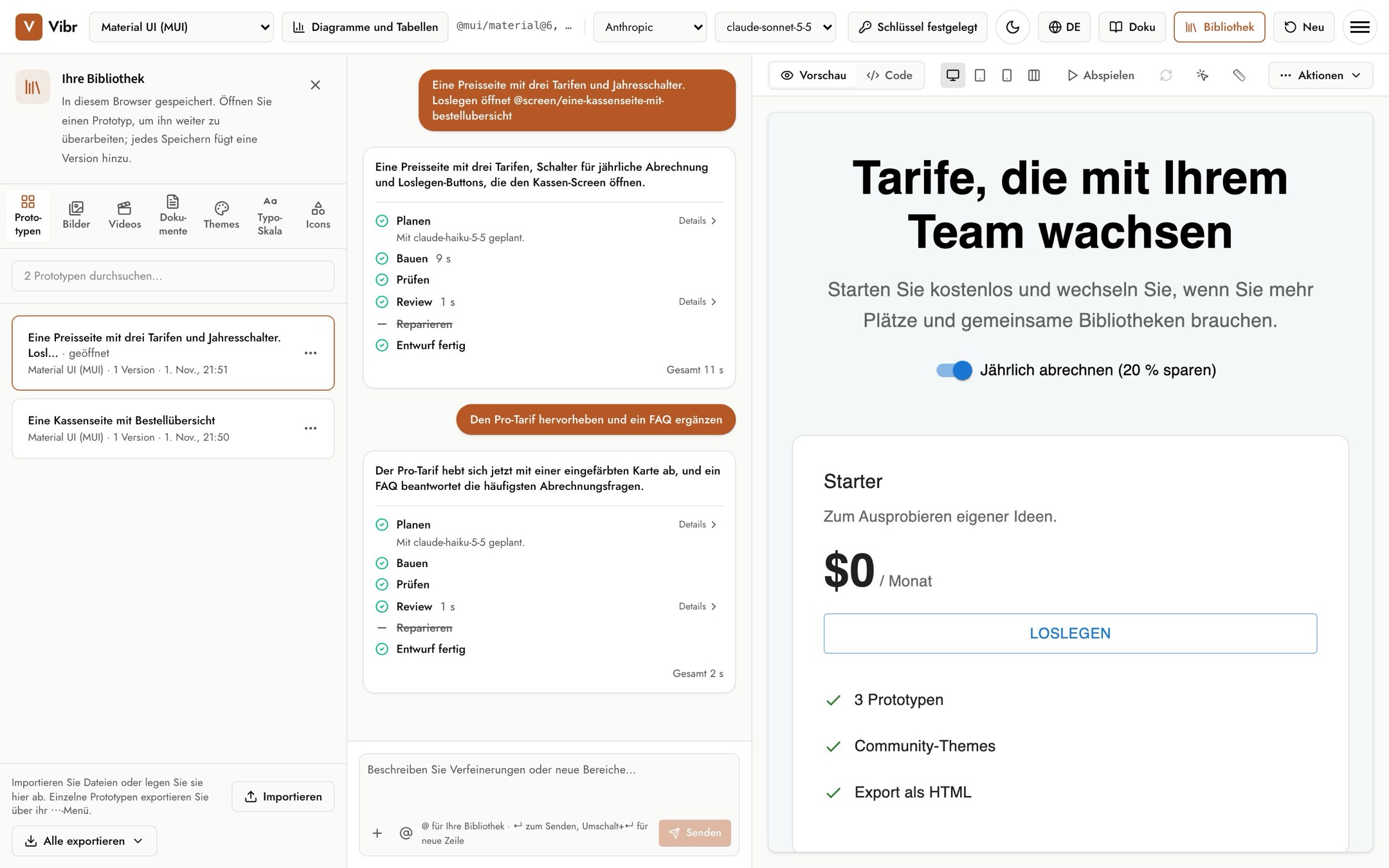
Ihre Bibliothek wird in diesem Browser gespeichert. Wählen Sie Bibliothek in der oberen Leiste, um sie zu öffnen. Sie hat sieben Tabs: Prototypen, Bilder, Videos, Dokumente, Themes, Typo-Skala und Icons. Diese Seite behandelt Prototypen und Exporte; die anderen Tabs finden Sie unter Bilder, Videos, Dokumente, Themes, Typo und Icons.
Einen Prototyp speichern
Wählen Sie Speichern über dem Canvas. Beim ersten Speichern kommt der Prototyp in Ihre Bibliothek, benannt nach Ihrer ersten Anfrage. Jedes weitere Speichern fügt den aktuellen Entwurf als neue Version hinzu. Der Button Speichern wird gefüllt dargestellt, wenn es nicht gespeicherte Änderungen gibt.
Anmerkungen an einem gespeicherten Prototyp werden automatisch gespeichert.
Öffnen, überarbeiten und suchen
- Wählen Sie einen Prototyp, um ihn im Canvas zu öffnen, und beschreiben Sie dann, was als Nächstes geändert werden soll.
- Öffnen Sie die Liste Versionen eines Prototyps, um eine ältere Version zu öffnen. Ihre nächste Anfrage überarbeitet sie, und beim Speichern wird das Ergebnis als neueste Version hinzugefügt.
- Filtern Sie über das Suchfeld nach Titel.
Das Öffnen eines Prototyps ersetzt den Entwurf im Canvas. Hat dieser Entwurf nicht gespeicherte Änderungen, warnt die Bibliothek Sie vorher.
Umbenennen und löschen
Öffnen Sie das Menü ⋯ eines Prototyps, und wählen Sie Umbenennen oder Löschen. Beim Löschen werden der Prototyp und alle seine Versionen aus diesem Browser entfernt.
Exportieren
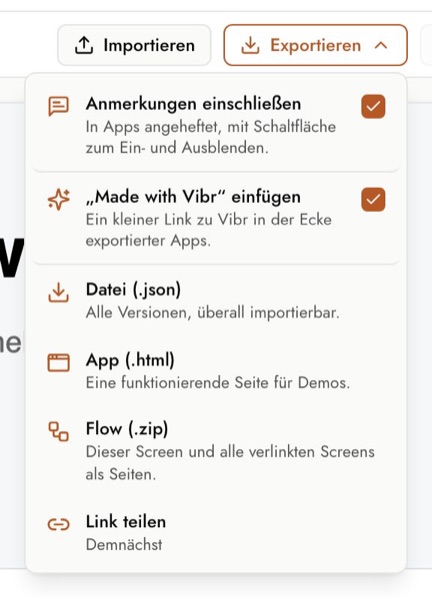
Verwenden Sie Exportieren über dem Canvas für den Prototyp, an dem Sie gerade arbeiten.
| Export | Was Sie erhalten | Wofür |
|---|---|---|
| Datei (.json) | Den Prototyp mit allen Versionen. | Um ihn in einen anderen Browser zu übertragen oder mit jemandem zu teilen, der Vibr nutzt. |
| App (.html) | Eine funktionierende Webseite. | Für Demos oder zum Hosten überall, wo statische Dateien bereitgestellt werden. |
| App: Sprache (.html) | Dieselbe Seite in der Sprache im Canvas, von rechts nach links für Arabisch und Hebräisch. Sie erscheint, wenn Sie eine Vorschau in einer anderen Sprache anzeigen. | Um das Design Reviewern oder Kunden zu zeigen, die diese Sprache lesen. |
| Flow (.zip) | Dieser Screen und alle Screens, auf die er verlinkt, als Seiten. | Für die Demo eines ganzen Flows. Siehe Flows. |
In der Fußzeile der Bibliothek lädt Alle exportieren entweder eine Bibliotheksdatei (.json) mit allen Prototypen und Versionen herunter oder Web-Apps (.zip) mit jedem Prototyp als funktionierender Seite und einer Galerieseite, die sie verlinkt.
Exporte enthalten die Bilder, Videos, Themes und Typo-Skalen, die der Prototyp verwendet. Importierte Schriften werden weggelassen, weil Schriftlizenzen deren Weitergabe oft nicht erlauben. Eine App, deren hochgeladene Videos zusammen mehr als 25 MB umfassen, wird als ZIP-Archiv heruntergeladen, mit den Videos in einem Ordner neben der Seite.
Exportierte Apps zeigen in einer Ecke einen kleinen Link Made with Vibr, der Vibr öffnet. Um ihn wegzulassen, deaktivieren Sie „Made with Vibr“ einfügen im Menü Exportieren. Vibr merkt sich Ihre Wahl.
Eine exportierte App führt ihren Code überall aus, wo Sie sie hosten. Bevor Sie eine App aus einer Datei veröffentlichen, die jemand anderes geteilt hat, sehen Sie sich ihren Code an.
Link teilen im Menü Export gibt es noch nicht. Ein Klick zählt als Stimme dafür, es zu bauen, und ein Dialog sagt das. Nichts über Sie oder Ihren Prototyp wird gesendet.
Importieren
Wählen Sie Importieren oder legen Sie Dateien in der Bibliothek ab, um Vibr-Dateien (.json) einzubringen. Importieren Sie einen Prototyp, den Sie bereits haben, wird Ihre Kopie nur ersetzt, wenn die Kopie in der Datei neuer ist. Importieren Sie, während Sie einen nicht gespeicherten Entwurf haben, speichert Vibr den Entwurf zuerst, damit nichts verloren geht.
Speichergrenzen
Browser begrenzen, wie viel eine Website speichern darf. Ist die Bibliothek voll, meldet Vibr das beim Speichern. Löschen Sie Prototypen, die Sie nicht mehr brauchen, oder exportieren Sie sie vorher.