作成
注釈
任意の要素にフィードバックやメモをピン留めし、未解決のフィードバックをVibrに修正させ、修正内容を確認します。
注釈は下書きに付けるピンで、デザインファイルのコメントのようなものです。下書きが変わっても対象の要素に付いたままで、プロトタイプと一緒に保存されます。
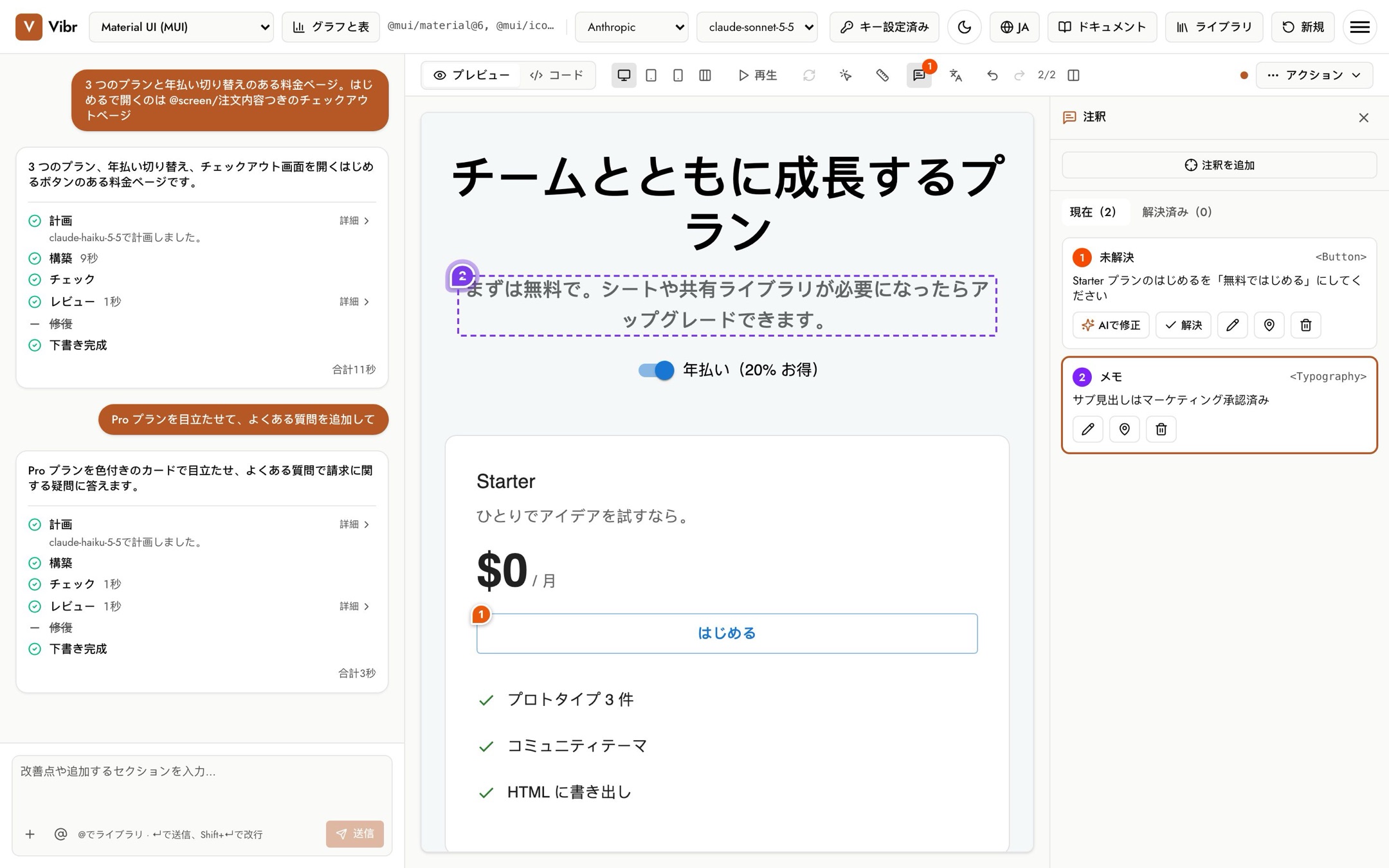
注釈を追加する
- キャンバスの上の[注釈]を選択します。まだ何もピン留めされていない場合は、すぐに要素の選択に進みます。
- キャンバス上の要素をクリックします。Escを押すと選択を終了します。
- [フィードバック]または[メモ]を選んで内容を書き、[フィードバックを追加]または[メモを追加]を選択します。⌘+Enterでも保存できます。
- [フィードバック]は、変更が必要な点です。解決するまで未解決のままになります。
- [メモ]は、実装する人に向けた情報です。例:「文言はマーケティング部門の承認済み」
ステータス
| ステータス | 意味 |
|---|---|
| 未解決 | まだ対応されていないフィードバック。 |
| v2で修正済み、要確認 | Vibrが対応したバージョンを作成しました。確認してから、問題なしまたは再開を選択します。 |
| 解決済み | 完了。解決済みタブに移動します。 |
| メモ | 情報のみ。メモは解決する必要がありません。 |
[注釈]ボタンのオレンジ色の数字は、未解決または確認待ちのフィードバックの件数です。
AIで修正
未解決のフィードバックで[AIで修正]を選択すると、Vibrがその対応のためのリクエストを実行します。未解決のフィードバックが複数ある場合は、[未解決のフィードバックをすべてAIで修正]で1回の実行にまとめて対応できます。新しいバージョンができると、フィードバックは修正済みとしてマークされ、確認待ちになります。
自分でリクエストを送って修正した場合など、[解決]を選択してフィードバックを自分で閉じることもできます。
編集、移動、削除
各カードには、テキストの編集、別の要素へのピンの移動、削除のためのボタンがあります。現在のバージョンのキャンバス上に要素がない場合は、カードにその旨が表示されます。ピンを移動するか、このまま修正してください。
エクスポートでの注釈
[エクスポート]メニューの[注釈を含める]で、エクスポートに注釈を含めるかどうかを設定します。オンにすると、エクスポートしたアプリにはピンと、その表示/非表示を切り替えるボタンが表示されます。フローのエクスポートにはannotations.mdファイルが追加されます。