作成
キャンバス
プレビューとコード、スマートフォンとタブレットの幅、バージョン、元に戻す・やり直し、変更前と変更後の比較スライダー、別の言語でのプレビューについて説明します。
キャンバスには、操作できる下書きがリアルタイムで表示されます。実際のページと同じように、クリック、入力、スクロールができます。キャンバスの上のバーに、このページで説明するツールがあります。
プレビューとコード
- [プレビュー]では、動作する画面が表示されます。
- [コード]では、キャンバス上のバージョンのReactコードが表示されます。読み取り専用です。[コードをコピー]を選択するとコピーできます。
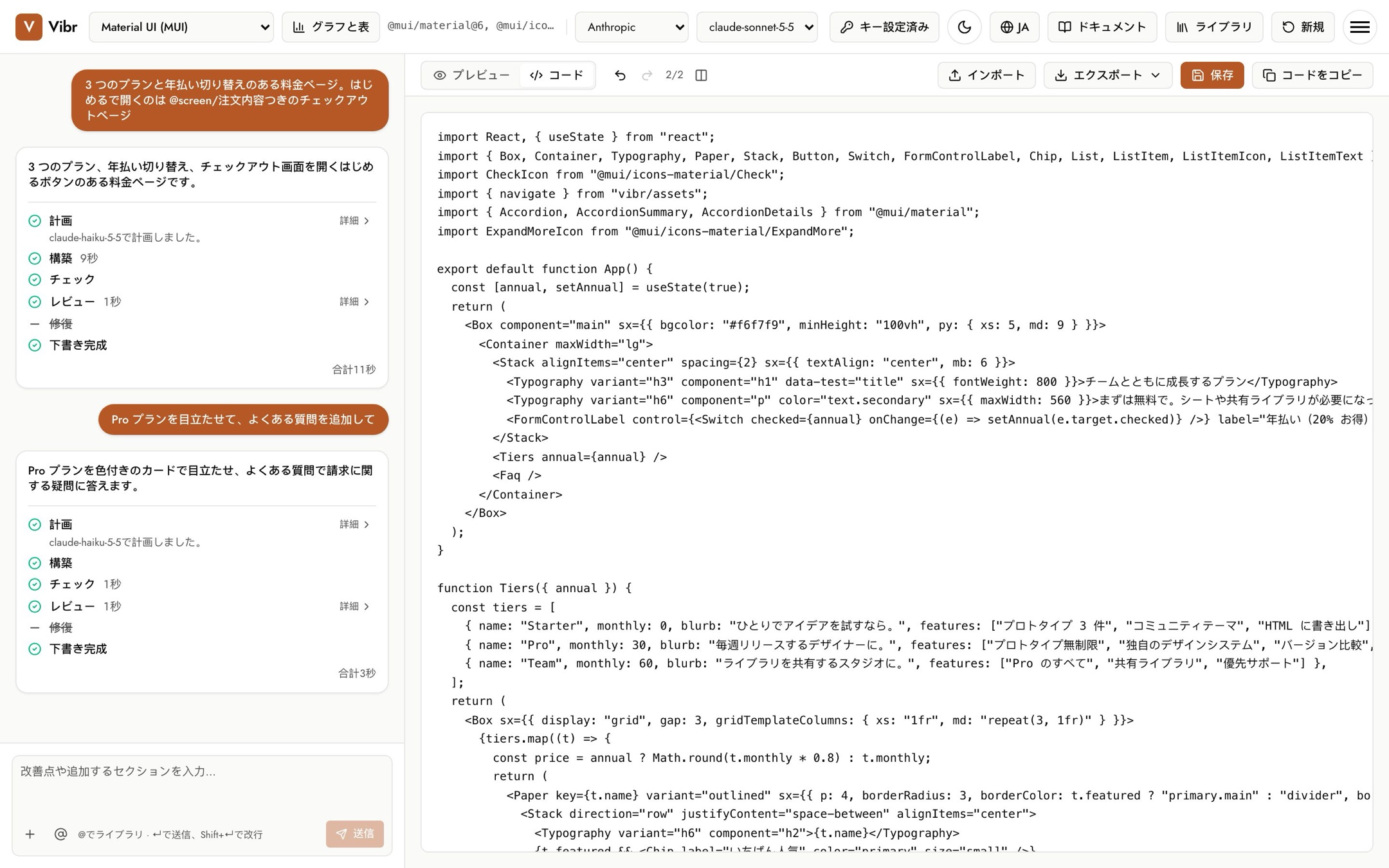
デスクトップ、タブレット、スマートフォンの幅
3つのデバイスボタンを使うと、下書きを全幅、768ピクセル(タブレット)、390ピクセル(スマートフォン)で確認できます。これらのボタンは、キャンバスに十分な幅がある場合に表示されます。
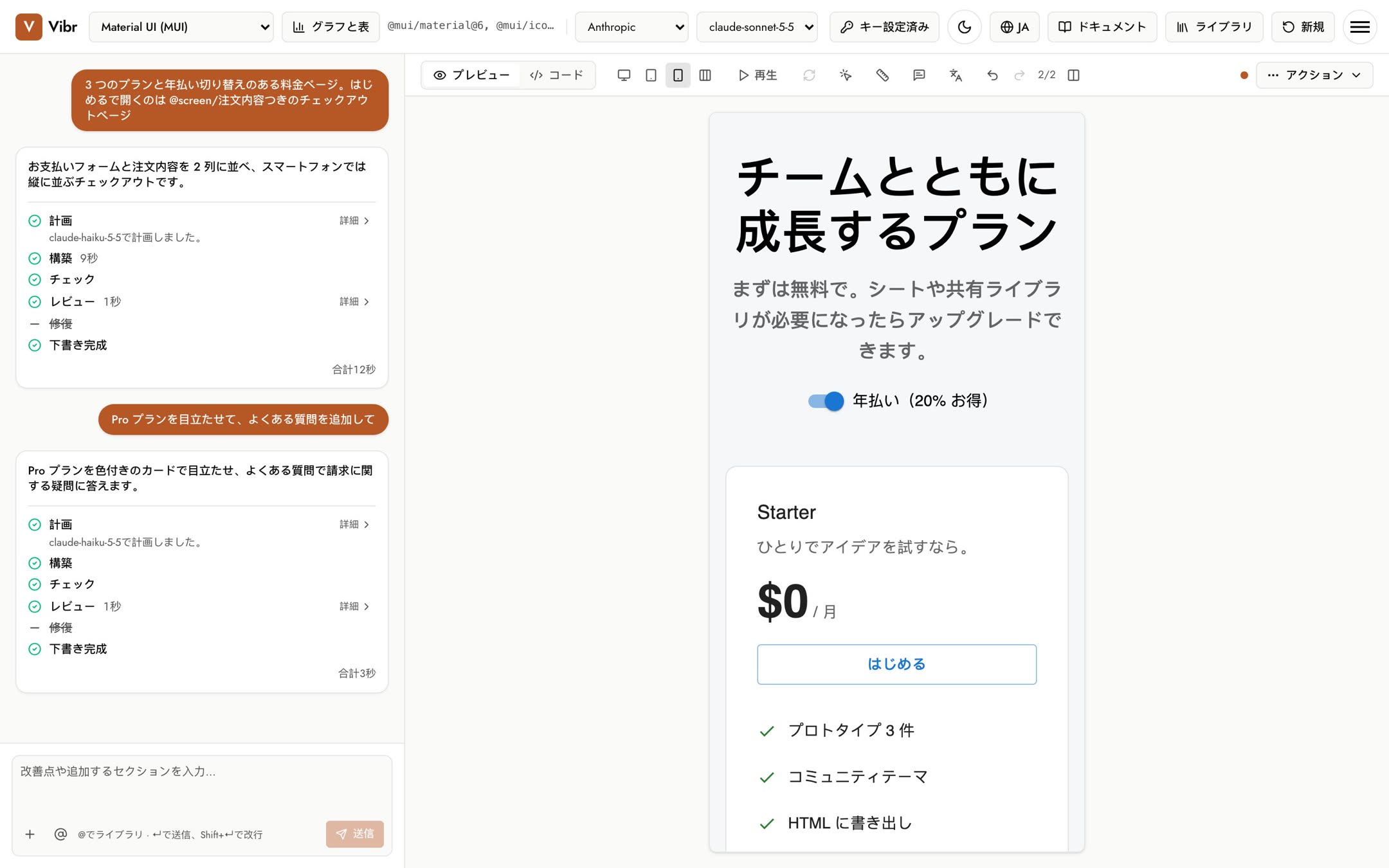
スマートフォンの次にある[すべてのサイズ]ボタンを使うと、スマートフォン、タブレット、デスクトップの幅で下書きを並べて表示します。それぞれ実際に動くページを、収まるように縮小して表示します。ライトとダーク、プレビュー言語は3つすべてに適用されるため、ある言語をすべての幅で一度に確認できます。選択、測定、注釈を使うときは、1つの幅に戻してください。
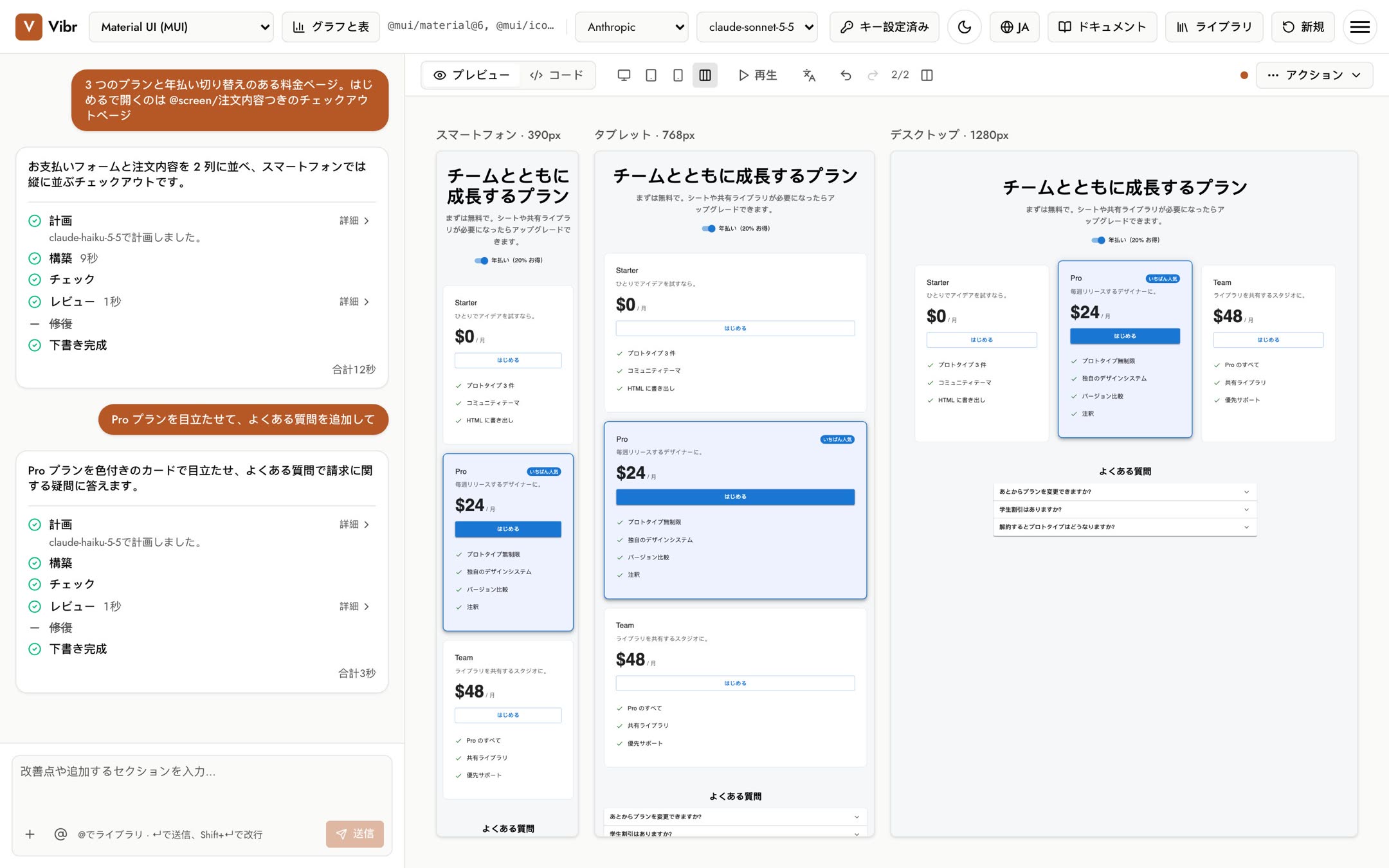
間隔を測る
[間隔を測る](定規のアイコン)を選ぶと、デザインツールと同じように間隔を確認できます。機能をオンにしなくても、キャンバスの上で Alt(Macでは Option)キーを押し続けると測定できます。
- 要素にポインターを合わせると、上下左右の4方向に赤い定規が、ピクセル単位の距離とともに表示されます。それぞれの定規は、その方向に並ぶ最も近い要素まで伸び、間に何もなければその要素を囲むコンテナーの端まで伸びます。要素の幅と高さも表示されます。
- 要素をクリックするとその要素から測定し、別の要素にポインターを合わせると2つの間の間隔が表示されます。コンテナーにポインターを合わせると、4方向の内側の余白がすべて表示されます。
- タッチスクリーンでは、要素をタップしてから別の要素をタップします。
- Esc キーを押すとクリックした要素が解除され、もう一度押すと測定が終了します。
距離は下書きのCSSピクセルで、枠線も含みます。そのため、キャンバスのサイズによって変わることはありません。測定中のクリックでは、ボタンが押されたりリンクが開いたりしません。
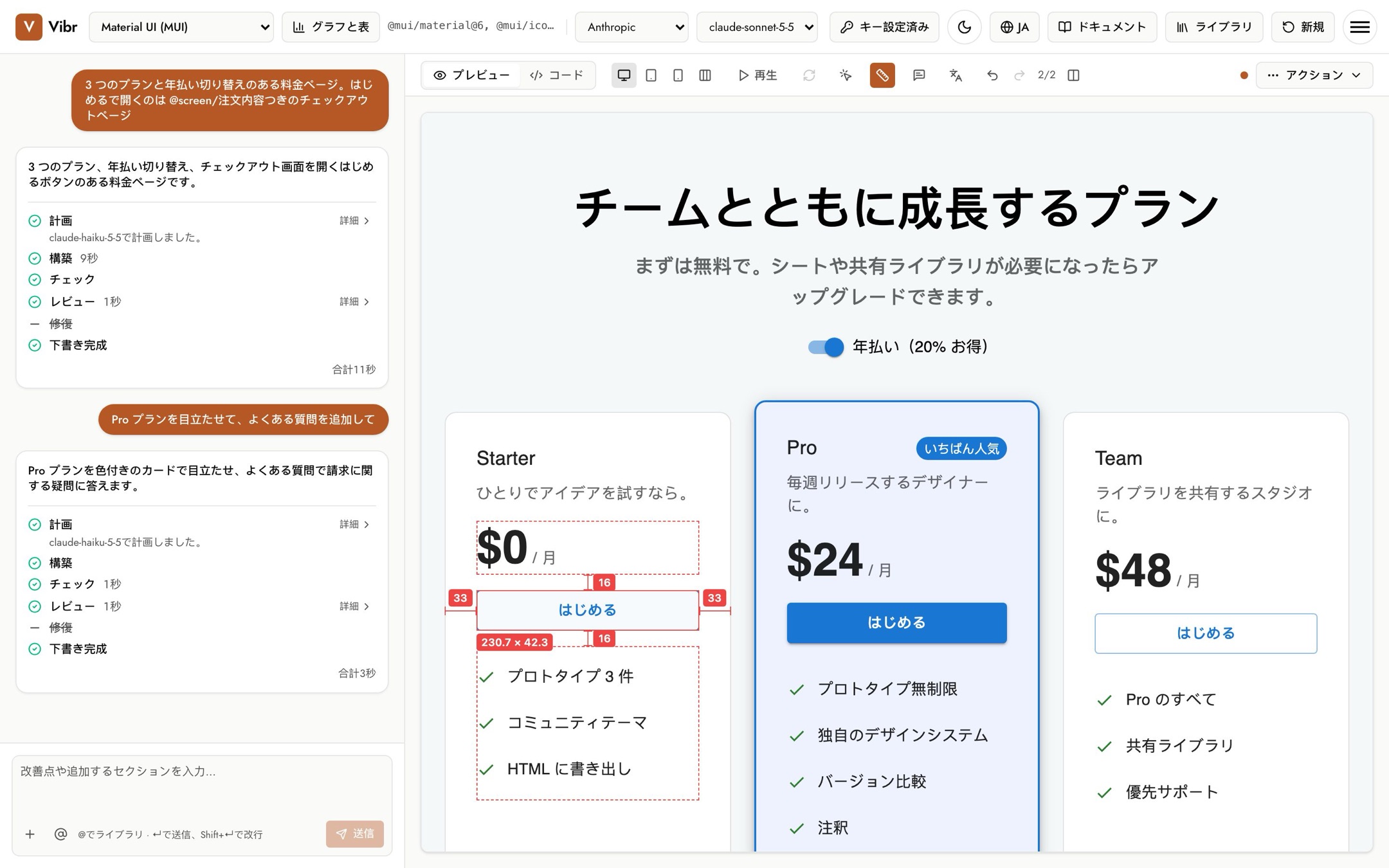
再読み込み
下書き内をクリックして操作した後、[再読み込み]を使うと最初の画面に戻ります。下書きを操作するまでは無効になっています。
バージョン
セッション内のすべての下書きはバージョンとして保持されます。バージョンが2つ以上あると、バーに 2/2 のようなカウンターと、元に戻す・やり直しのボタンが表示されます。
- [元に戻す]で前のバージョン、[やり直し]で次のバージョンを表示します。入力欄で入力中でなければ、⌘+Zと⌘+Shift+Z(WindowsではCtrl)も使えます。ワークスペースを再読み込みせずにバージョンが切り替わります。
- 次のリクエストでは、キャンバスに表示されているバージョンが修正されます。前のバージョンに戻って、別の方向に進めることもできます。
- 保存したプロトタイプには、最新のバージョンが最大20件まで保持されます。
バージョンを比較する
[バージョンを比較]を選択すると、2つのバージョンがスライダーを挟んで並べて表示されます。両側は連動してスクロールします。
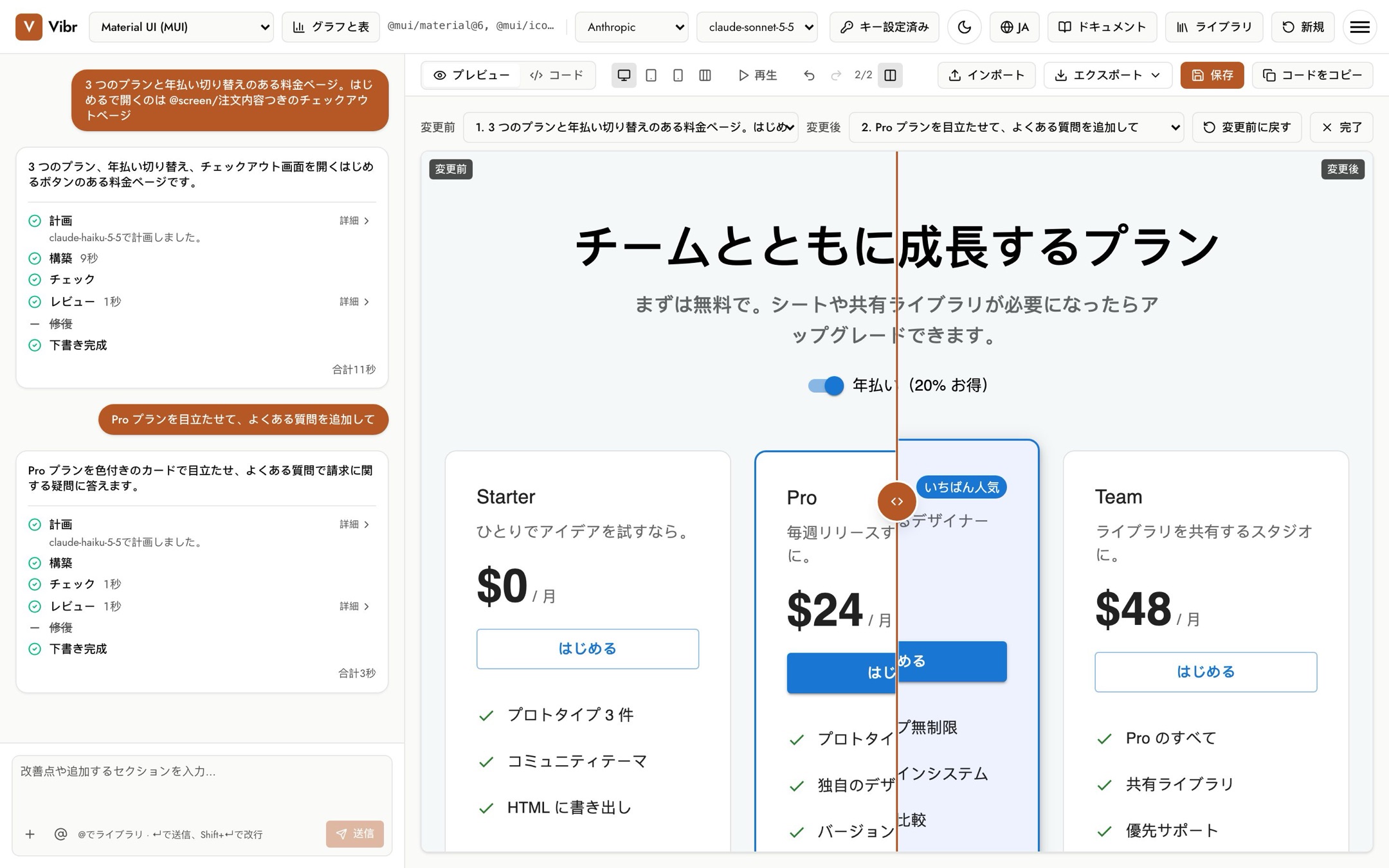
- [変更前]と[変更後]の一覧で、任意の2つのバージョンを選びます。
- 区切り線をドラッグするか、区切り線にフォーカスして矢印キーを使います(Shiftを押しながらで大きく移動、HomeとEndで端に移動)。
- [変更前に戻す]を選択すると、変更前のバージョンがキャンバスに表示され、次のリクエストではそのバージョンが修正されます。
- 終了するには、[完了]を選択するかEscを押します。
ライトとダークのプレビュー
下書きでカラーテーマを使っている場合は、[ダークモード]ボタンが表示され、両方のモードを確認できます。変わるのは下書きの表示だけで、Vibr自体の表示は変わりません。
別の言語でプレビュー
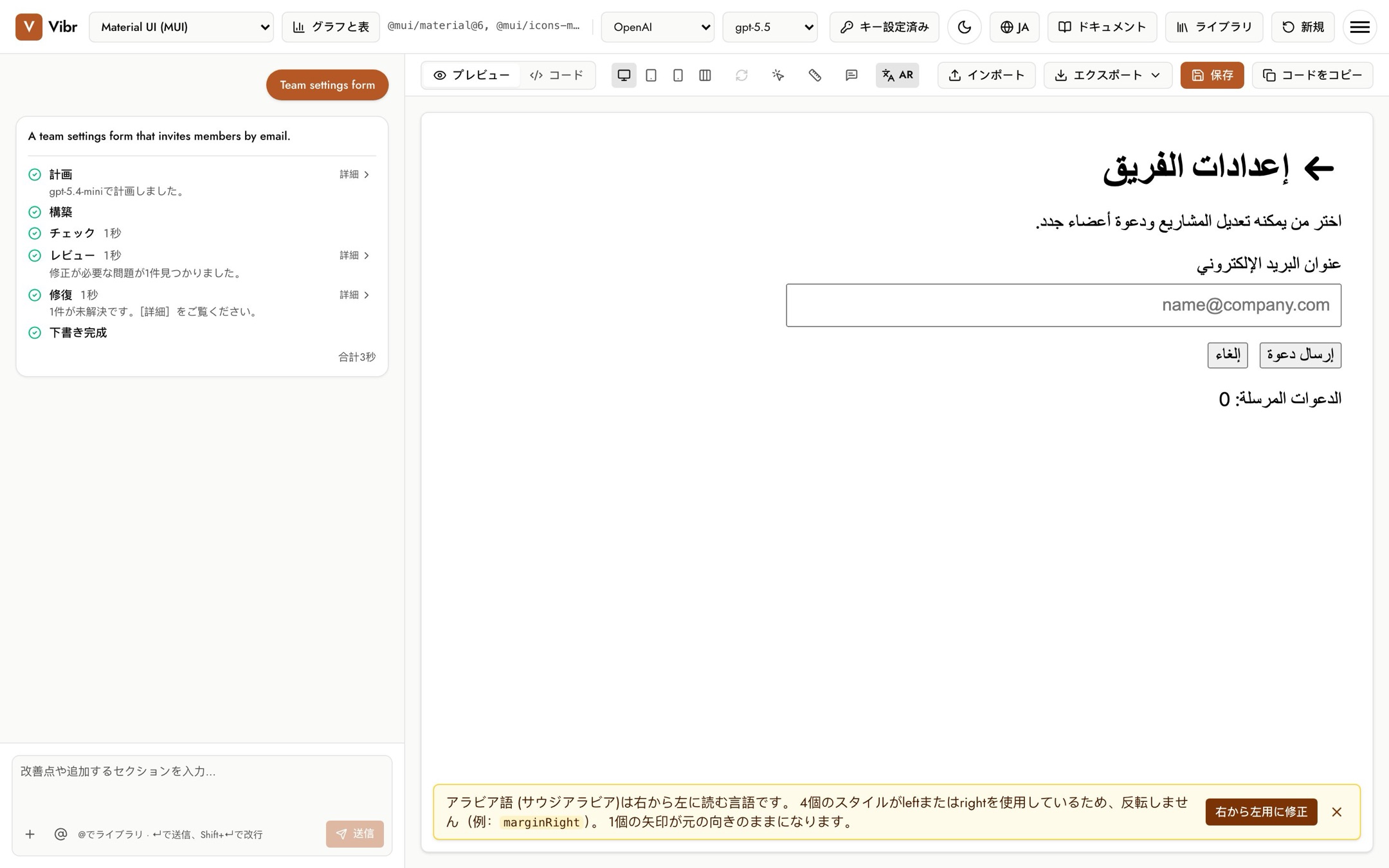
[プレビュー言語]ボタン(翻訳のアイコン)を使うと、下書きを別の言語で表示できます。実際に翻訳する前に、デザインがその言語でも崩れないかを確認できます。右から左に読むアラビア語やヘブライ語を含む、40以上の言語から選べます。下書きのテキスト、プレースホルダー、ラベルが切り替わり、ページの言語と方向もそれに合わせて設定されます。コードは変更されず、構築を続けている間も言語の設定は維持されます。
- 翻訳はモデルが行います。 Vibrは、下書きに表示されているテキストを、ご自身のキーを使って選択したモデルに数十件ずつ送信します。カウントの増加など新しく表示されたテキストも、その都度翻訳されます。各テキストの翻訳はセッションごとに1回です。
- 右から左。 新しい下書きでは、
marginInlineStartのような自動で反転する論理プロパティが使われます。アラビア語またはヘブライ語を選択している間は、デザインレビューでleftやrightを使っているスタイルや反転しない矢印もチェックされ、下書きが表示される前に修復で修正されます。言語を切り替える前に作成された下書きには、代わりに通知と[右から左用に修正]ボタンが表示されます。 - [疑似]はモデルを使いません。 すべての文字にアクセント記号を付け、ドイツ語やフィンランド語でよくあるようにテキストを約40%長くするため、切れてしまうラベルや固定幅の問題がすぐにわかります。
- サンプルにはキーが不要です。 サンプルはVibrのすべての言語で用意されているので、アラビア語やヘブライ語を含むそれらの言語でのプレビューはキーなしで使えます。それ以外の言語や、サンプルに追加したテキストはあなたのモデルが翻訳します。
- その言語でエクスポート。 言語を選択していると、[エクスポート]メニューに[(言語名)のアプリ(.html)]が追加されます。エクスポートしたページはその言語と方向で開き、ほかのタブやダイアログなど、下書き内のその他のテキストも翻訳されます。ほかの形式のエクスポートでは、下書きの元のテキストが使われます。
- フォント。 インポートしたフォントにその言語の文字がない場合は、不足している文字の例と、その文字を含む似た Google Fonts が通知に表示されます。[… を使う]を選ぶと、そのフォントがタイプランプの代替フォントとして追加され、キャンバスとエクスポートしたアプリで読み込まれます。
- 元に戻すには、[下書きの元のテキスト]を選択します。
キャンバス内のリンク
リンクをクリックしてもキャンバスから移動しないため、下書きが失われることはありません。代わりに、Vibrがリンク先を表示します。エクスポートしたアプリではリンク先に移動します。保存済みの別の画面を開くボタンは、[再生]で動作します。フローをご覧ください。
スマートフォンでの表示
小さな画面では、Vibrは[チャット]と[プレビュー]をタブとして表示します。[プレビュー]にドットが付いている場合は、まだ見ていない新しい下書きがあります。キャンバスの上に収まらないツールは、[アクション]メニューに移動します。 キャンバスの上のツールが収まりきらない場合は、横にスワイプしてください。