はじめに
はじめに
キーを追加し、デザインシステムとモデルを選んで、数分で最初の画面を構築します。
始める前に
次のいずれかのプロバイダーのAPIキーが必要です。どのプロバイダーにも、無料または低コストで試せる方法があります。
- Google Gemini:Google AI Studioでキーを取得します。無料枠のキーはFlashモデルで使用できます。Proモデルには課金の有効化が必要です。
- OpenAI:OpenAIのダッシュボードでシークレットキーを作成します。
- Anthropic:Anthropic Consoleでキーを作成します。
有料アカウントでは、下書き1つは通常数セントです。キーのダイアログに、選んだモデルでの目安が表示されます。
まだキーがない場合はサンプルを試す
初めての訪問時、ウェルカム画面にキーなしでサンプルを試すがあります。完成したプロトタイプ3つがライブラリに追加され、最初のものが開きます。カフェのトップページ、そのメニュー画面、運用ダッシュボードです。要素の選択、バージョンの比較、全サイズ表示、計測、メモ、再生、エクスポートなど、モデルを呼ばない機能はすべて使えます。リクエストでサンプルを変更するにはキーを追加してください。キーを保存するまでは、キーのダイアログからもサンプルを開いてみることができます。
キーを追加する
- 上部のバーにある[AIプロバイダー]でプロバイダーを選択します。
- [キーを追加]を選択します。ダイアログには選択したプロバイダー名が表示されます。
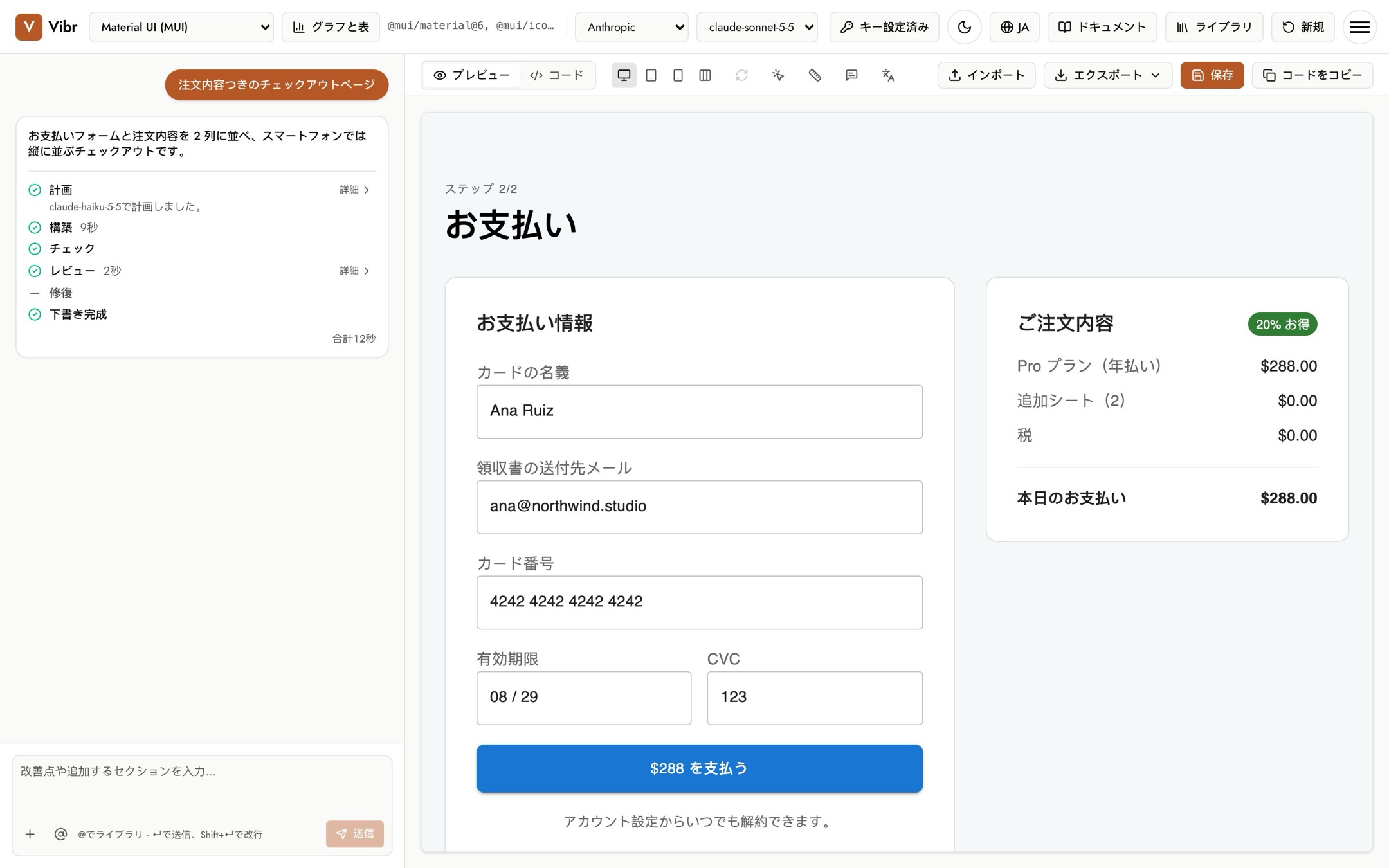
- キーを貼り付けて[キーを保存]を選択します。ボタンの表示が[キー設定済み]に変わります。
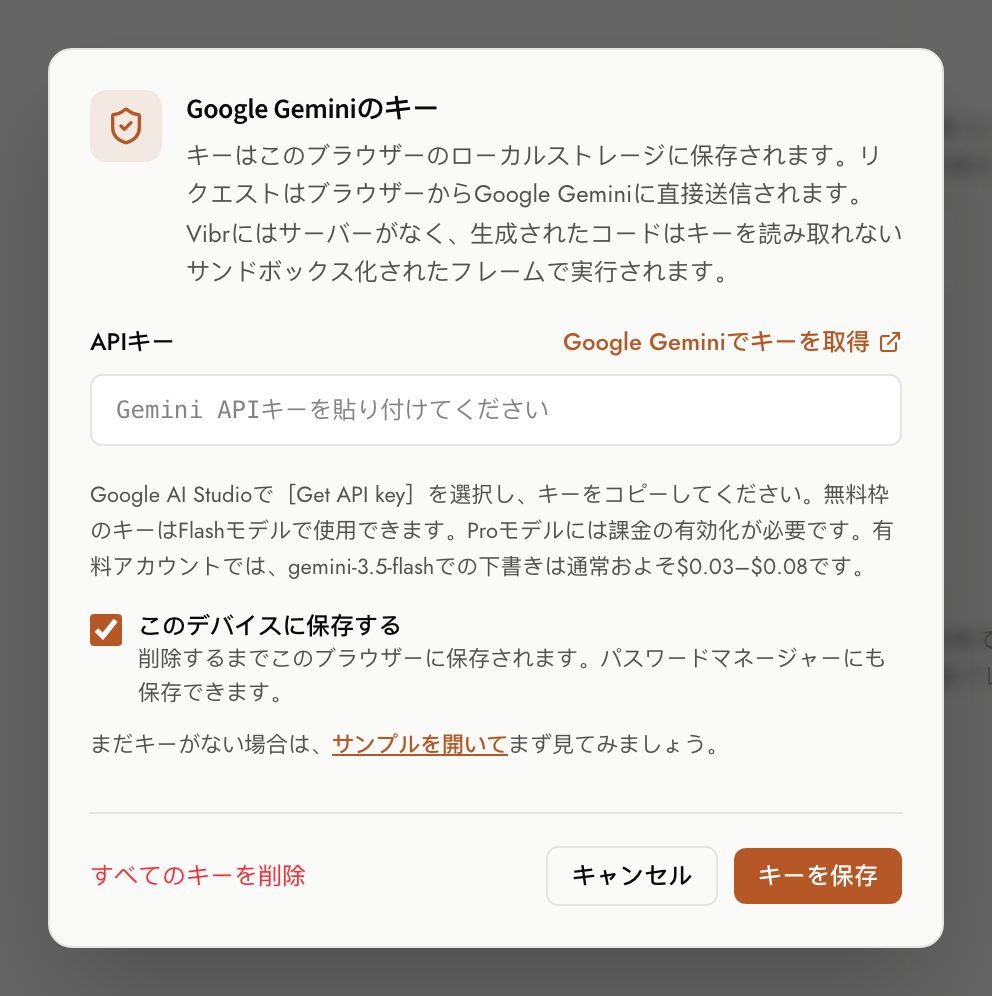
Vibrは、貼り付けた内容を保存前にチェックします。シークレットではなくキーIDを貼り付けた場合、別のプロバイダーのキー、AnthropicのAdminキー、余分なスペースなど、よくある間違いを検出し、修正方法を表示します。キーはプロバイダー(Gemini、OpenAI、Anthropic)ごとに保存でき、いつでも切り替えられます。プロバイダーのすべてのモデルで同じキーが使われます。別のキーを設定するには、そのプロバイダーを選択して、もう一度[キーを追加]を選択します。[このキーを削除]は、現在のプロバイダーのキーだけを削除します。[すべてのキーを削除]は、このブラウザーに保存されたすべてのキーを削除します。
デザインシステムとモデルを選ぶ
- [デザインシステム]では、すべての下書きの構築に使うコンポーネントライブラリを設定します。下書きの途中でライブラリを切り替えることはできないため、変更すると新しいセッションが始まります。対応しているデザインシステムの一覧と、独自のnpmパッケージの使い方については、デザインシステムとモデルをご覧ください。
- [AIプロバイダー]と[モデル]では、下書きを構築するモデルを設定します。プロバイダーごとに適切なデフォルトがあり、選択内容はこのブラウザーに記憶されます。
Vibrを自分の言語で使う
ブラウザーの言語が英語、アラビア語、中国語(簡体字)、オランダ語、フランス語、ドイツ語、ヘブライ語、イタリア語、日本語、韓国語、ポルトガル語(ブラジル)、スペイン語のいずれかであれば、Vibrはその言語で開きます。それ以外の場合は英語で開きます。言語を自分で選ぶには、上部のバーにある[表示言語]ボタン(地球儀のアイコン)を使います。スマートフォンでは、設定内のデザインシステムの下にあります。ブラウザーの言語に戻すには、[自動(ブラウザーの言語)]を選択します。
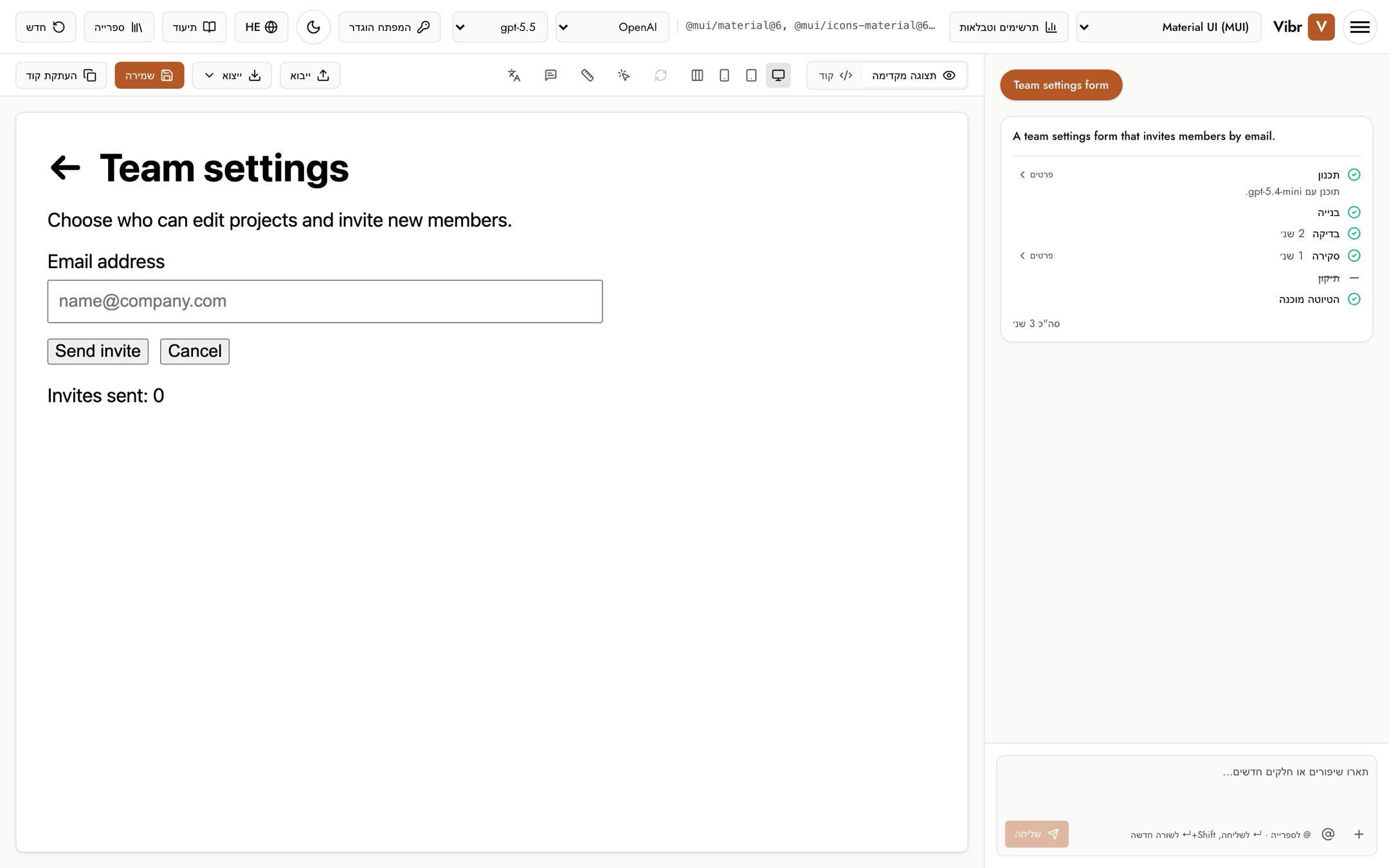
アラビア語とヘブライ語では、Vibrは右から左に表示されます。レイアウトが反転し、矢印も逆向きになります。この設定で変わるのはVibr自体の表示だけです。下書きを別の言語で確認するには、キャンバスの別の言語でプレビューを使います。ドキュメントも同じ言語で提供しています。各ページ上部の言語メニューで切り替えられます。
最初の画面を構築する
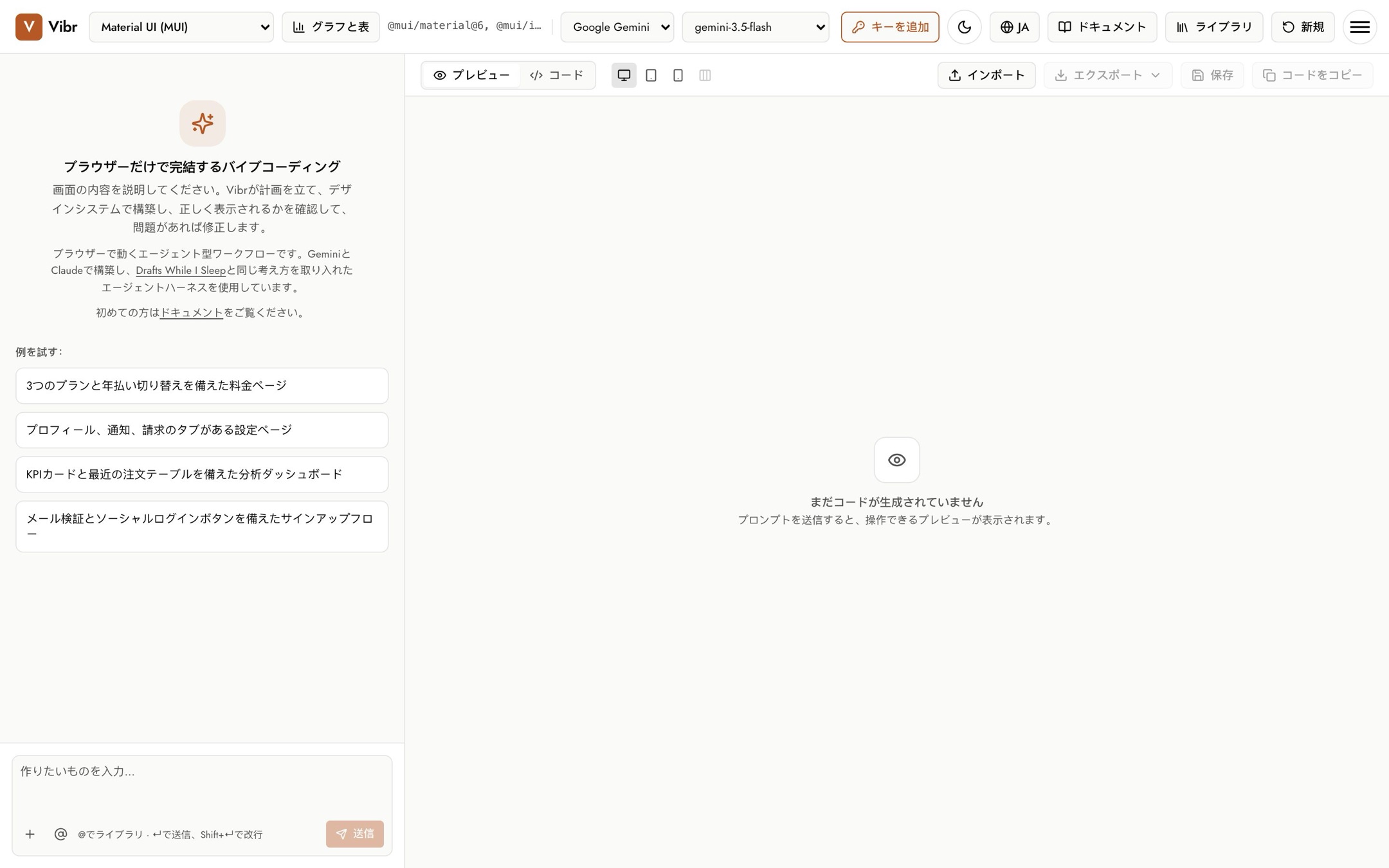
チャット下部の入力欄に作りたいものを入力するか、「3つのプランと年払い切り替えを備えた料金ページ」などの例を選択します。Enterを押すか、[送信]を選択します。
チャットには各ステップが進行に合わせて表示され、キャンバスにはコードが書かれている途中から画面が描かれ始めます。ほとんどの画面は1分以内に完成します。