作成
フロー
@screenメンションで画面同士をリンクし、[再生]でクリックして確認し、フロー全体をエクスポートします。
フローとは、互いにリンクした保存済みプロトタイプのまとまりです。たとえば、ボタンからチェックアウトページが開く料金ページなどです。各画面を個別に構築してから、Vibrにリンクを依頼します。
画面同士をリンクする
- リンク先にする画面(チェックアウトページなど)を構築し、[保存]を選択します。
- [新規]を選択して、次の画面を始めます。
- リクエストの中で、保存済みの画面を
@screen/でメンションします。例:「3つのプランがある料金ページ。Get startedで@screen/a-checkout-page-with-an-order-summaryを開く」
保存済みプロトタイプの画面名は、そのタイトルから付けられます。@screen/と入力すると一覧が表示されます。または、@に続けてタイトルの最初の数文字を入力します。
キャンバス内でリンクしたボタンをクリックしても、下書きから移動しません。Vibrは開く画面を表示し、[再生]を使うよう案内します。
フローを再生する
下書きがほかの画面にリンクしていると、キャンバスの上に[再生]ボタンが表示されます。選択すると、ユーザーと同じようにフローをクリックして確認できます。
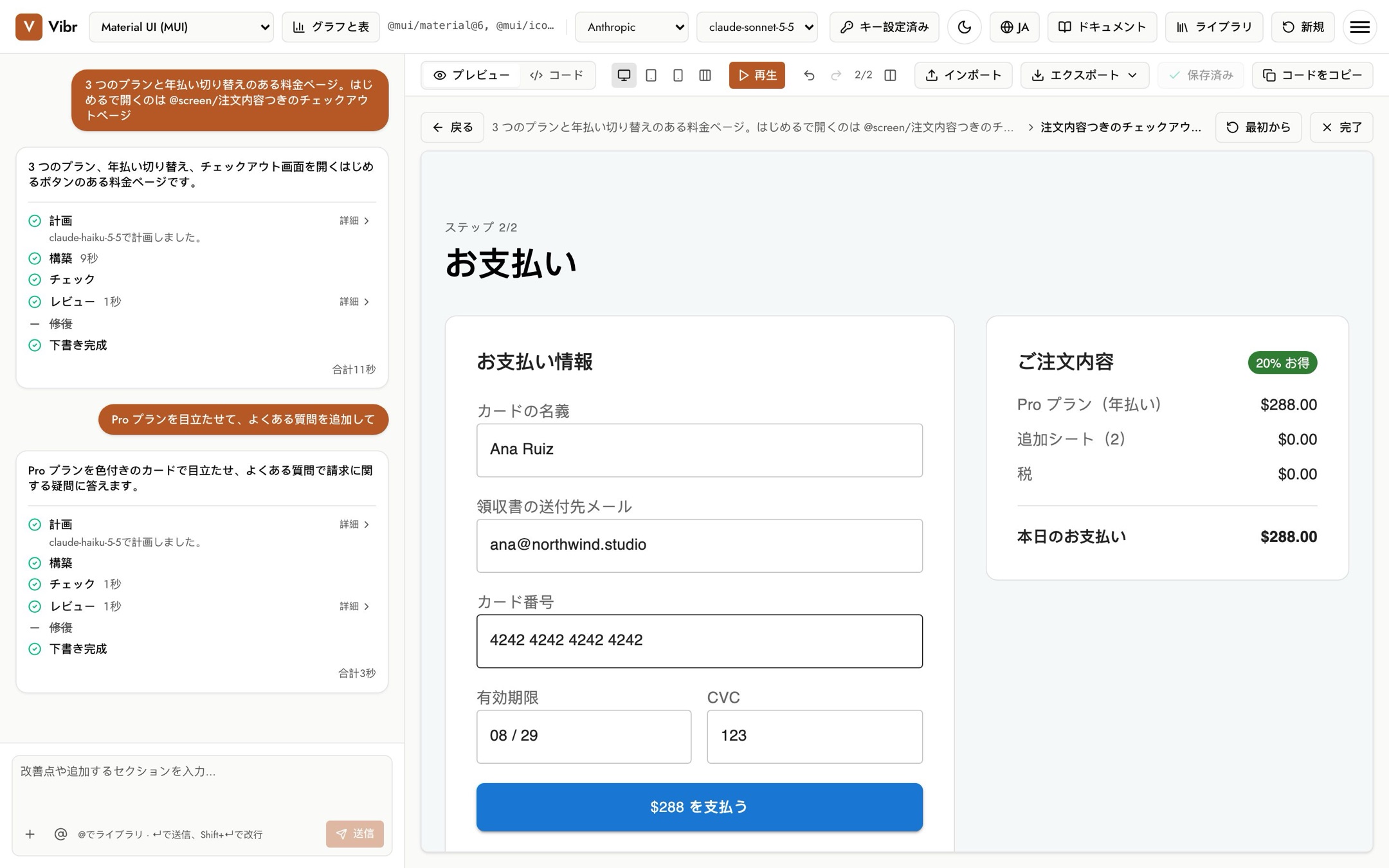
- キャンバスの上の履歴に、表示した画面が並びます。
- [戻る]で前の画面に戻り、[最初から]で最初の画面に戻ります。
- [完了]またはEscで再生を終了します。
リンク先の画面が保存されていない場合は、再生中にその旨が表示されます。その名前でプロトタイプを保存するか、別のリンク先にするようVibrに依頼してください。
フローをエクスポートする
[エクスポート]で[フロー(.zip)]を選択すると、この画面とリンク先のすべての画面をWebページとしてダウンロードできます。index.htmlを開いて始めます。リンクした各画面はそれぞれ独立したページになり、リンクも機能します。フローのエクスポートには最大30画面まで含められます。ライブラリとエクスポートをご覧ください。