构建
批注
在任意元素上标记反馈和备注,让 Vibr 修复待处理的反馈,并检查修复结果。
批注是草稿上的标记,类似设计文件中的评论。草稿变化时,批注会始终附着在对应的元素上,并随原型一起保存。
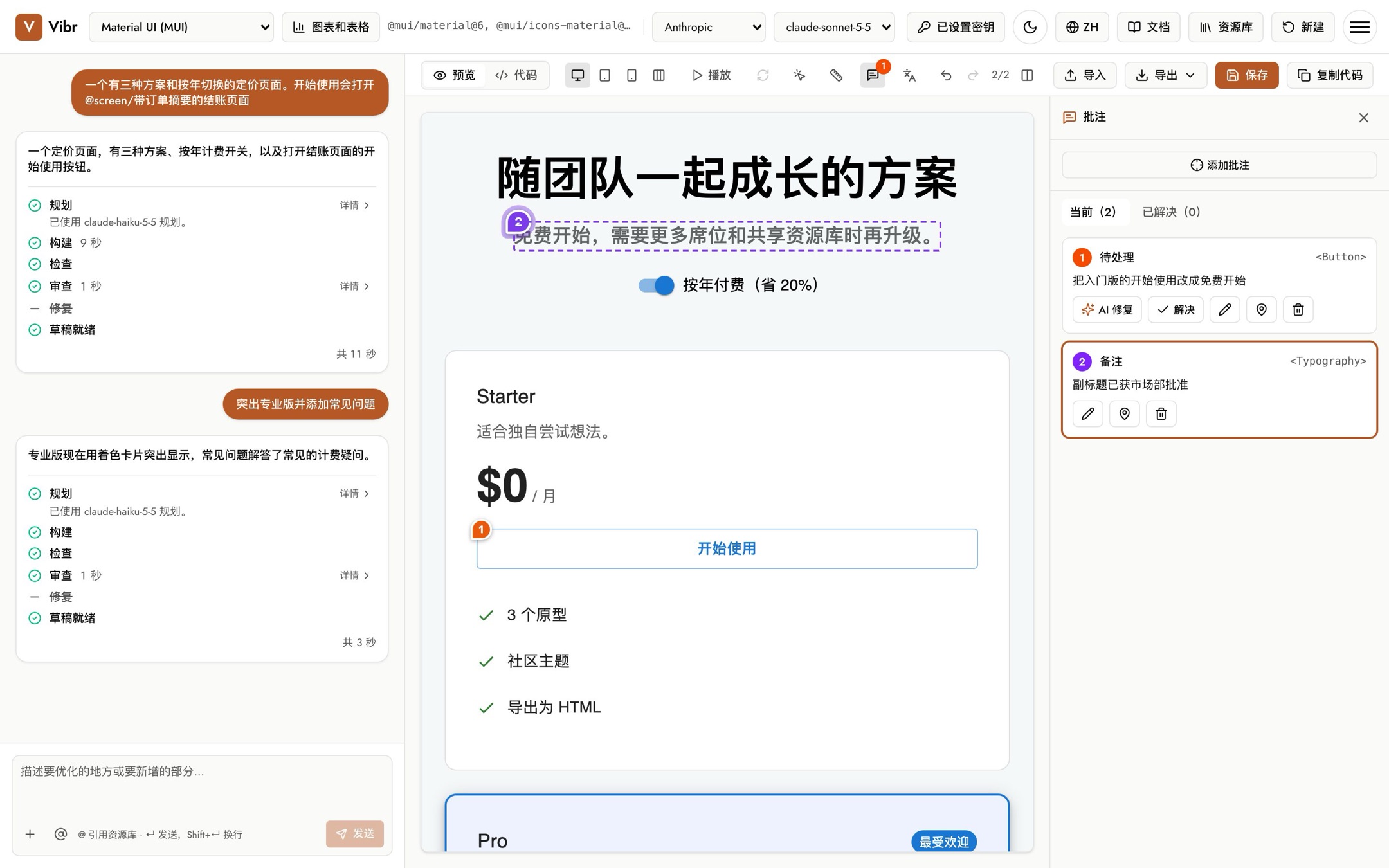
添加批注
- 点击画布上方的 批注。如果还没有任何标记,Vibr 会直接进入选取模式。
- 点击画布上的某个元素。按 Esc 停止选取。
- 选择 反馈 或 备注,输入内容,然后点击 添加反馈 或 添加备注。按 ⌘+Enter 也可以保存。
- 反馈 是需要修改的内容。解决前会一直保持待处理状态。
- 备注 是供后续开发人员参考的信息,例如“文案已获市场部批准”。
状态
| 状态 | 含义 |
|---|---|
| 待处理 | 尚未处理的反馈。 |
| 已在 v2 中修复,请检查 | Vibr 已生成处理该反馈的版本。查看后,选择没问题或重新打开。 |
| 已解决 | 已完成。它会移到已解决标签页。 |
| 备注 | 仅供参考;备注无需解决。 |
“批注”按钮上的橙色计数表示待处理或等待你检查的反馈数量。
AI 修复
在一条待处理的反馈上点击 AI 修复,Vibr 就会运行一次请求来处理它。有多条待处理反馈时,用 AI 修复所有待处理反馈 会在一次运行中全部处理。新版本就绪后,反馈会被标记为已修复,等待你检查。
你也可以点击 解决 自行关闭反馈,例如在你通过自己的请求修复之后。
编辑、移动和删除
每张卡片都有按钮,可用于编辑文本、将标记移到其他元素,以及删除批注。如果当前版本的画布上没有该元素,卡片会加以提示;请移动标记,或直接修复。
导出中的批注
在 导出 菜单中,包含批注 决定导出内容是否带有批注。开启后,导出的应用会显示标记,并带有显示或隐藏标记的按钮;流程导出还会附带一个 annotations.md 文件。