构建
从 Figma 导入
将 Figma 设计带入 Vibr:变量成为主题,文本样式成为字体层级,画框成为按原型方式相互链接的界面。
Send to Vibr 是一个 Figma 插件。它会读取你在 Figma 中打开的文件(变量、样式、组件、画框和原型链接),并将其保存为一个文件。Vibr 导入该文件后,会使用你的设计系统和模型根据它进行构建。
安装插件
在 Figma 中打开 Plugins(插件)菜单,搜索 Send to Vibr 并运行。该插件适用于所有 Figma 套餐,包括 Starter。
选择要发送的内容
插件会发送你所选层级的内容,从整个文件到单个元素都可以:
- 整个文件: 逐页发送每个页面的原型流程,没有流程时则发送其中的界面。封面、缩略图和分隔页会被跳过。
- 未选中任何内容的页面: 发送它的流程,没有流程时则发送其中的所有界面。
- 分区(section): 其中的每个画框各作为一个界面。
- 画框: 即该界面。
- 元素: 组件、实例,或画框内的任意图层。Vibr 会将它单独构建为可复用的组件。
选中你想要的内容,或在插件顶部选择 This page or selection(此页面或所选内容)或 Whole file(整个文件)。插件会列出将要发送的内容。你可以混合发送:一个界面和两个元素可以一起发送。
在下方选择要一并带上的内容:
- Screens and elements, with layout and prototype links(界面和元素,包含布局和原型链接),以及 Include frames they link to(包含它们链接到的画框),这样流程会完整送达。其中的照片也会一并带上,并按设计中显示的样子裁剪。
- Variables, text styles and shadows(变量、文本样式和阴影),来自整个文件。
- Components(组件),包含其变体。界面中用到的组件排在最前面。
一个文件最多包含 12 个界面和元素、12 张照片、80 个组件和 1,500 个变量。
保存文件
选择 Save file for Vibr。插件会保存一个以 .vibr-figma.json 结尾的文件。Copy 则会将相同的内容放到剪贴板上。
导入到 Vibr
在输入框中选择 +,然后选择 从 Figma 导入,再选择该文件。你也可以将文件拖放到输入框中,或粘贴 Copy 放到剪贴板上的内容。
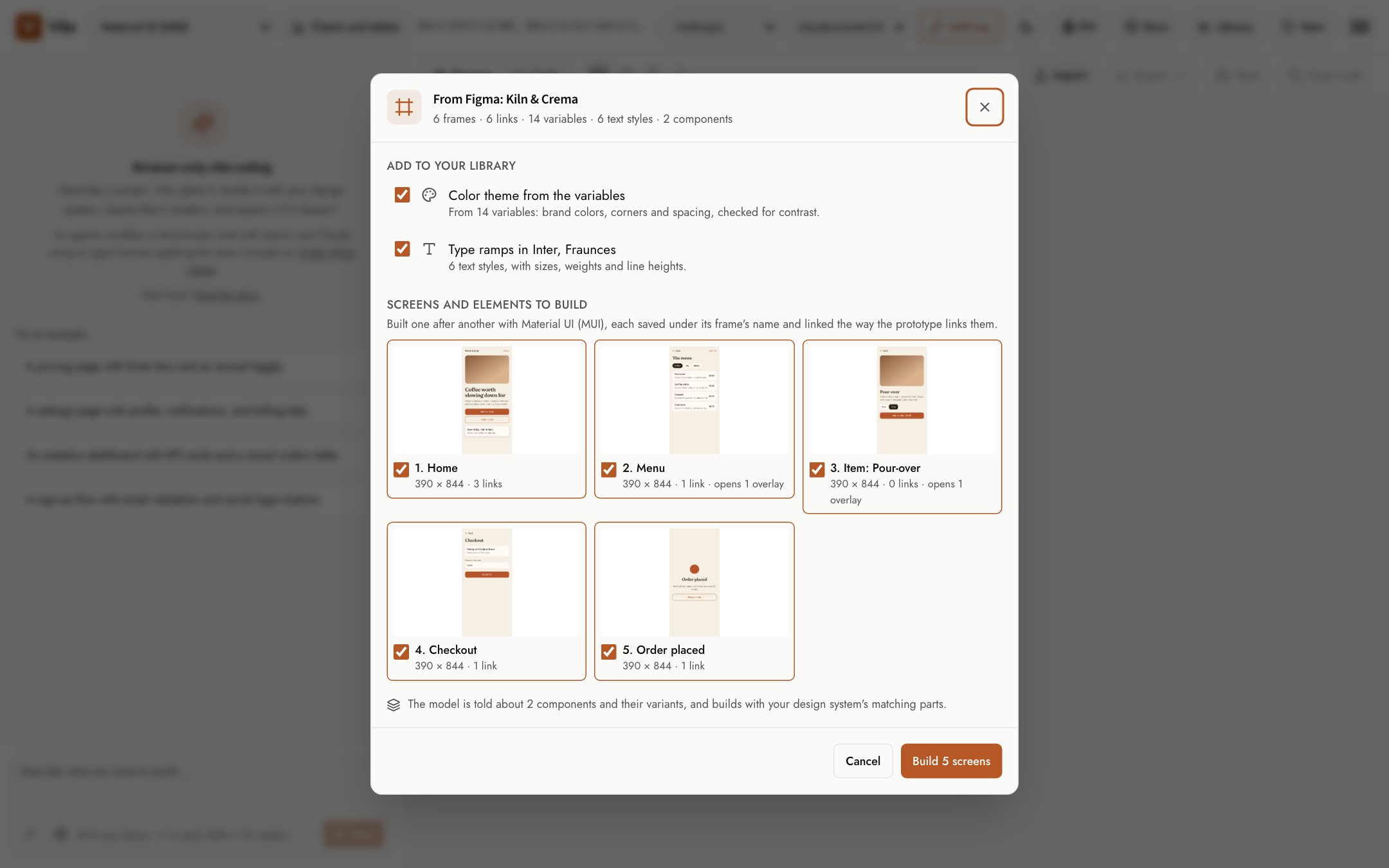
对话框会列出 Vibr 将生成的内容。取消勾选你不需要的项:
- 基于变量的颜色主题,添加到你的资源库。
- 字体层级,每个字体家族一个,添加到你的资源库。
- 来自画框的照片,像上传的图片一样添加到你的资源库,让界面显示真实的图片。
- 要构建的界面和元素,按流程访问它们的顺序排列。
选择 构建。Vibr 会使用你的设计系统和模型,将每个界面作为一个独立请求进行构建,以其画框名称保存,然后继续下一个。输入框上方的进度条会显示当前正在构建的界面。停止 会结束运行,并保留已构建的界面。
运行结束后,Vibr 会打开第一个界面。选择 播放 即可逐屏点击浏览流程。请参阅流程。
再次导入同一个文件时,会复用首次导入时创建的主题和字体层级。
对应关系
| 在 Figma 中 | 在 Vibr 中 |
|---|---|
| 颜色变量 | 一个颜色主题。Brand/500 这样的色阶和 color/clay 这样的简短名称会成为它的颜色;Vibr 据此构建浅色和深色角色,并检查对比度。 |
| 圆角和间距变量、阴影样式 | 主题的圆角、间距单位和阴影。 |
| 文本样式 | 每个字体家族一个字体层级,包含字号、字重、行高和字间距。如果 Google Fonts 提供这些字体,Vibr 会从那里请求它们。 |
| 图片填充 | 资源库中的照片,以其图层命名(名为 Photo: latte pour 的图层会成为 @image/latte-pour),供界面使用。 |
| 画框 | 界面。模型会获得画框的图片及其图层大纲:自动布局、文本、组件以及每个图层使用的令牌。 |
| 原型链接 | 界面之间的链接。返回会回到上一个界面。叠加层会以对话框或底部面板的形式,构建到打开它的界面中,并带有自己的链接。 |
| 组件 | 模型会获知你的组件及其变体,并使用你的设计系统中对应的部件进行构建。 |
| 元素 | 单独构建的组件,在页面上居中显示。 |
隐私与安全
- 插件没有网络访问权限。除了你保存的文件,任何内容都不会离开 Figma。
- Vibr 在读取文件之前会先进行检查。文本以纯文本形式导入,隐藏字符会被移除,每个值都会经过检查并限制大小。每张图片都必须是 Vibr 能够打开的尺寸的真实图片,Vibr 会重新绘制它,从而移除其元数据。照片加入资源库时会经过与上传相同的检查。文本会经过与输入的请求相同的内容检查。
- 文件中的任何内容都不会运行。其文本会随每个请求发送给你的模型,作为设计素材,与附加文档的方式相同。请参阅密钥、隐私与存储。
提示
- 按照你希望的界面名称来命名画框。名为 Checkout 的画框会成为
@screen/checkout。 - 对于大型文件,请发送一个页面或所选内容,而不是整个文件。
- 运行结束后,可以用普通请求优化任意界面,例如“把购物车改成底部面板”。