构建
编写提示词
如何请求一个界面、从图片开始、修改它、指定其中某一部分,以及通过 @ 引用使用资源库中的素材。
描述界面
像给设计师写简报一样,说明这个界面的用途和其中包含的内容。Vibr 会填充逼真的示例内容,因此你无需自己撰写文案。
- 好: “一个包含 KPI 卡片和最近订单表格的分析仪表板”
- 更好: “一个咖啡烘焙商的分析仪表板:四张分别展示收入、订单数、平均订单金额和回头客的 KPI 卡片,一个每周收入图表,以及一个带状态标签的最近订单表格”
按 Enter 发送,按 Shift+Enter 换行。在触摸屏上,回车键用于换行,点击 发送 按钮发送。
如果请求过于模糊而无法规划,Vibr 会向你提问,而不是盲目猜测。在输入框中回答后,运行会从该处继续。
Vibr 只设计界面。没有可构建内容的请求(例如常识问题或写作文)会收到一行回复,并附上一个你可以改为构建的界面建议,规划之后的步骤不会运行。任何可以做成页面、应用或界面的内容,无论什么主题,都会照常构建。工作区中有草稿时,你也可以就草稿提问(“为什么用这个字体?”“这个对比度符合无障碍要求吗?”),Vibr 会在聊天中回答,不会改动草稿。
从图片开始
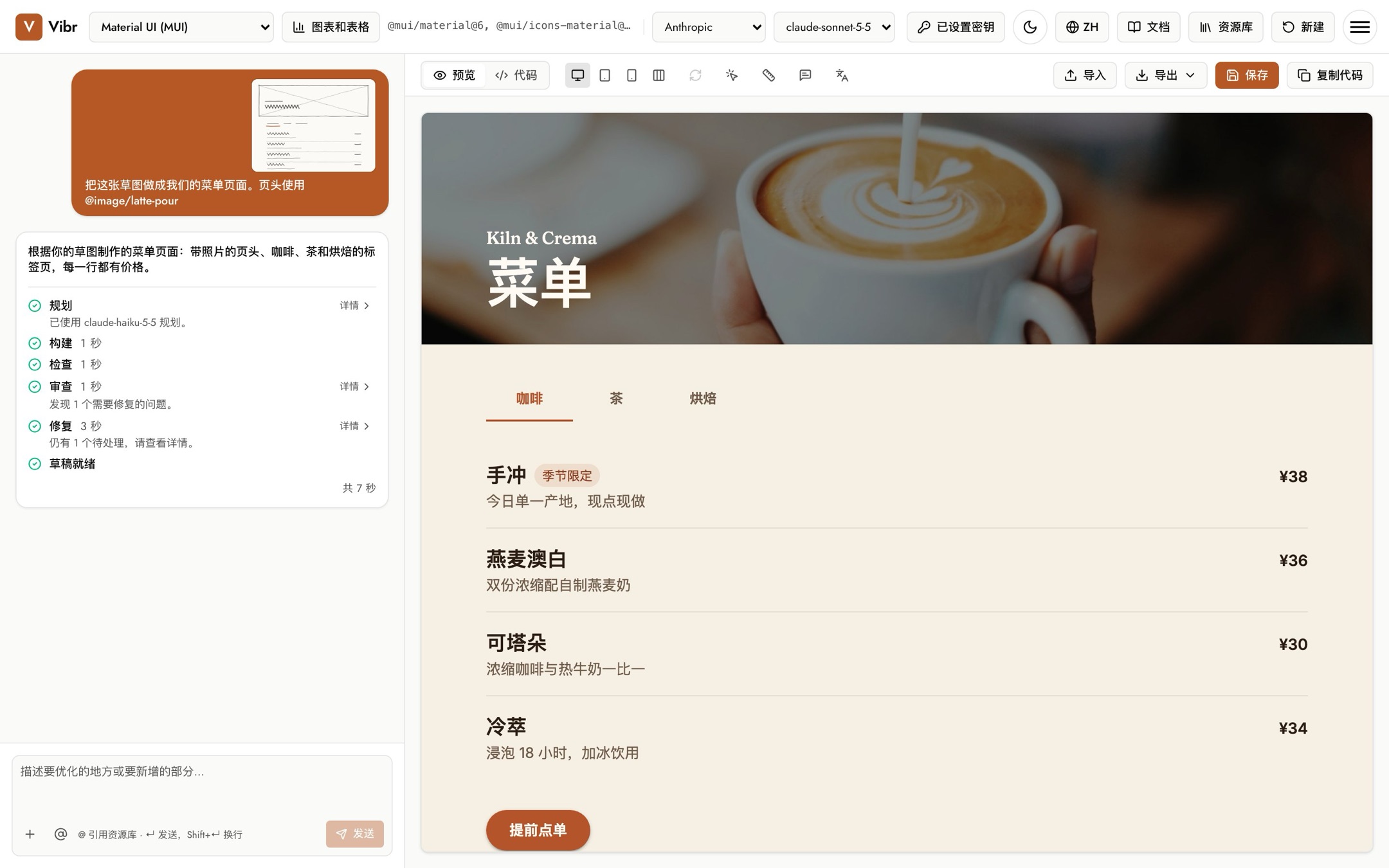
有草图、截图或样稿?把它添加到请求中,Vibr 会根据图片内容来构建。选择输入框下方的 +,然后选择添加文件,或者将图片粘贴或拖放到输入框中。每次请求最多可添加三张,格式为 PNG、JPEG、WebP、GIF、AVIF 或 SVG。
- “把这张草图做成注册页面”
- “沿用这张截图的布局,换成自行车店的内容”
- 只发送图片、不写文字时,Vibr 会构建图片所展示的内容。
草稿使用你的设计系统自带的组件和字体,因此会遵循图片的布局和层级,而不是照搬像素。图片中的文字会被当作内容,绝不会被当作指令。
每张图片在发送前都会被缩小并重新绘制,从而去除元数据,并且会像添加到资源库的图片一样在你的设备上接受检查。它只会随这一次请求发送给你的 AI 服务商。它不会保存到资源库,也不会随对话保留,因此后续请求不会再次发送它。
附加文档
简报、研究笔记、设计挑战、上季度的数据:附加文档后,Vibr 会据此进行设计。选择输入框下方的 +,然后选择添加文件,或者将文档粘贴或拖放到输入框中。每次请求最多可附加三个文档:
- Word、PowerPoint 和 Excel(.docx、.pptx、.xlsx)
- CSV、TSV、Markdown 和纯文本
对于 Google 文档、幻灯片或表格,请先以其中一种格式下载文件(文件,然后下载)。
Vibr 在你的浏览器中读取每个文档。模型会收到文档的文本(包括演示文稿的演讲者备注,以及以表格形式呈现的电子表格行),以及少量图片:PDF 的前几页,或 Word 文件、演示文稿中的前几张图片。每次请求最多发送 30,000 个字符的文本;超出部分会被截断,标签上会注明。选择文档的标签即可查看实际发送的内容,也可以将其中的图片保存到资源库。 要在以后的请求中再次使用某个文档,请在其预览中选择保存到资源库,然后用 @doc 引用它。
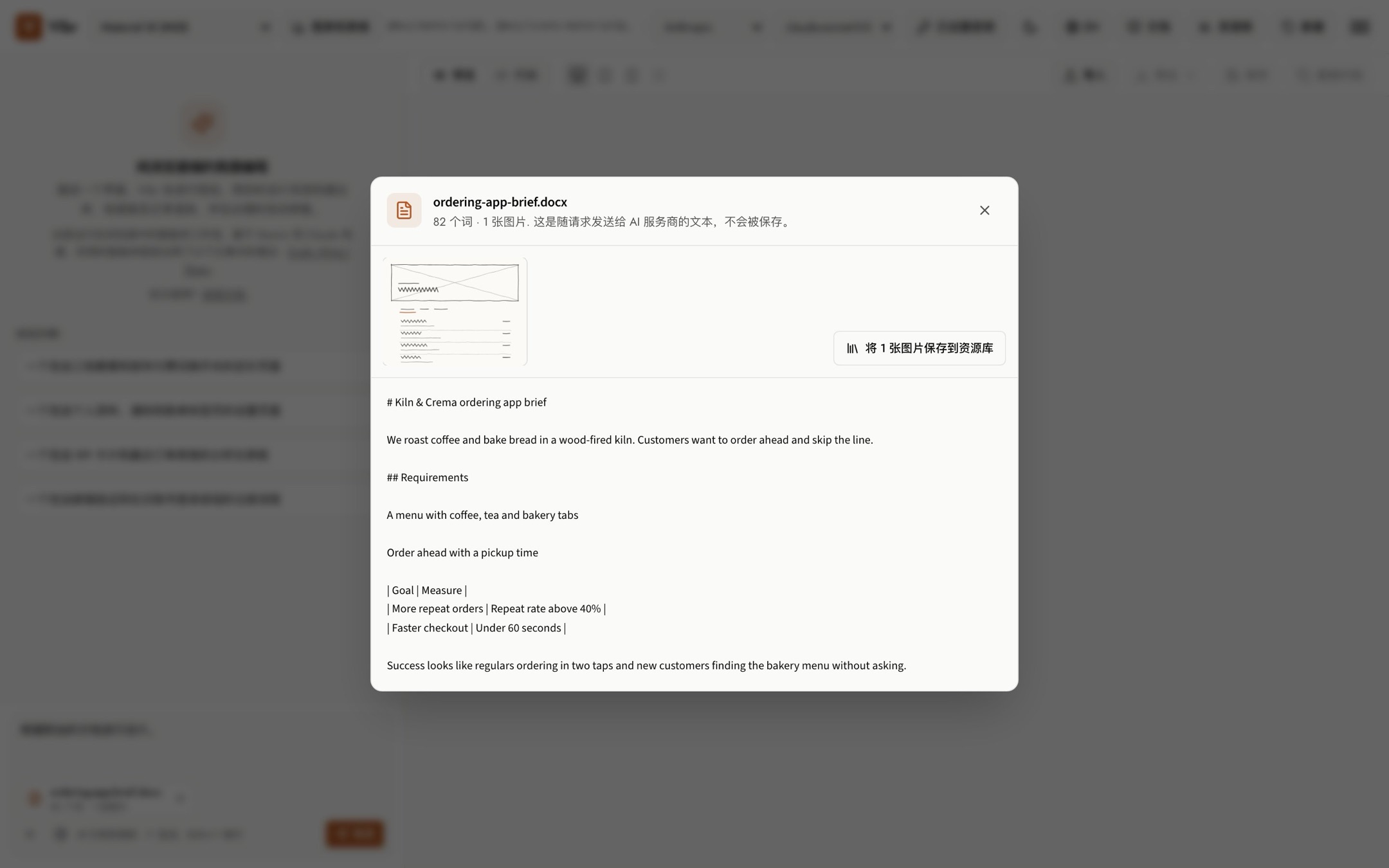
每个文档在读取前都会经过检查。可以运行宏的文件(.docm、.pptm、.xlsm,或隐藏了宏项目的文档)、解压后会远超其大小的压缩包,以及受密码保护的 PDF 都会被拒绝。文档中的任何内容都不会运行:脚本、链接、表单字段、公式和嵌入对象都会被忽略,电子表格的单元格以其保存的值读取。文本会像你输入的内容一样经过清理和内容检查,图片会像参考图片一样经过检查,模型也会被告知把文档当作设计素材,而绝不当作指令。
文档只随那一次请求发送。它不会保存到资源库,也不会随对话保留。
修改现有内容
草稿生成后,输入框会显示“描述要优化的地方或要新增的部分…”。每条请求都会修改画布上的草稿并生成一个新版本,因此你随时可以回退。例如:
- “让 Pro 套餐更醒目,并添加常见问题”
- “在桌面端使用两栏布局”
- “在手机上把表格换成卡片”
在编写新版本期间,当前草稿会保留在画布上;新版本有足够内容可以绘制时,画布就会切换过去。
只修改某一部分
要修改某个元素而不影响其他部分:
- 点击 选择元素(画布上方的指针图标)。
- 点击你要修改的部分。输入框上方的标签会显示所选元素及其在代码中的位置。
- 描述修改内容。“这个”“这里”和“它”等词都指该元素。
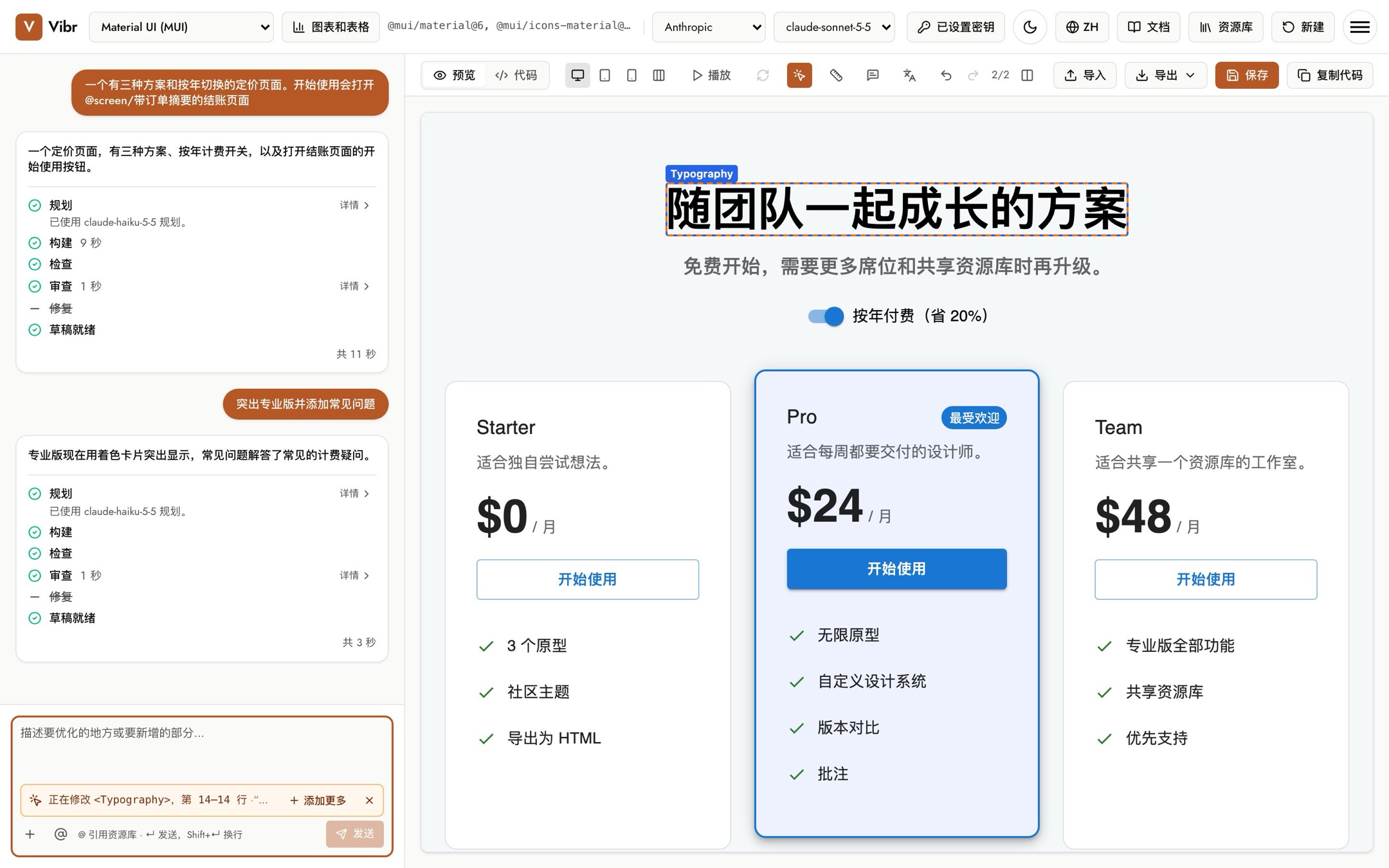
按 Esc 停止选择,或点击标签上的 X 清除选择。
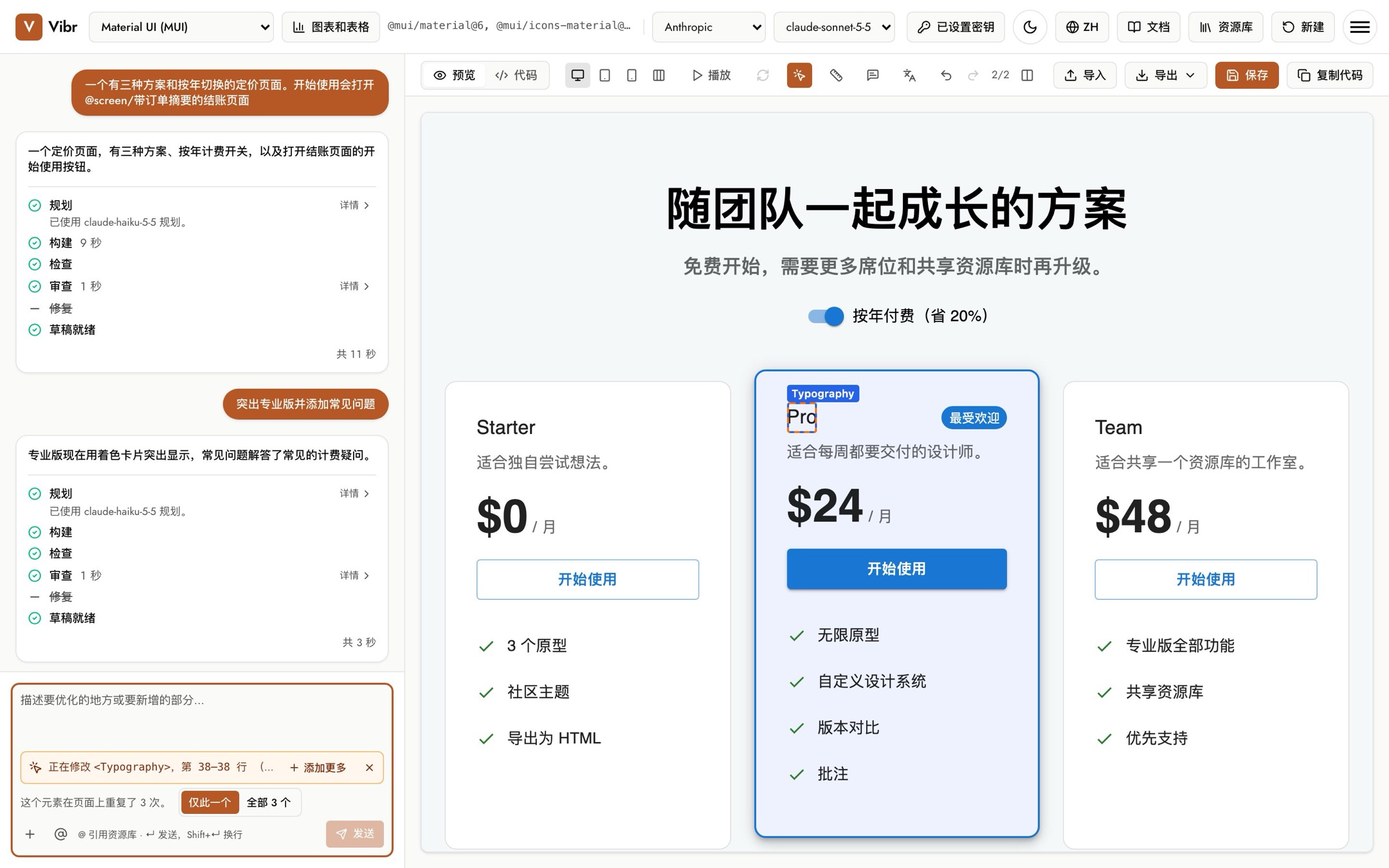
如果元素在页面上重复出现(比如列表中的卡片,或每个价格方案里的标题),标签下方会出现一个选项:仅此一个 只更改你点击的那一份,全部 N 个 会更改所有副本。默认是“仅此一个”。画布会框出将要更改的副本。
一起修改多个部分
按住 Shift 再点击其他元素,可在一次请求中一起修改,最多 8 个。工作区中每个元素都会显示编号,标签里会列出它们。然后描述它们之间的关系,例如“让它们一致”或“给它们相同的间距”。再次按 Shift 点击已选元素即可移除。
在触屏上,选择标签上的添加更多,然后点按元素。使用键盘时,在获得焦点的元素上按 Shift+Enter。每个添加的元素只算你选中的那一个副本。位于已选元素内部的元素已经包含在内,不会重复添加。
使用 @ 引用素材
在输入框中输入 @,或点击 @ 按钮,即可将资源库中的内容加入请求。输入时会出现一个列表。用 ↑ 和 ↓ 选择,按 Enter 或 Tab 添加。
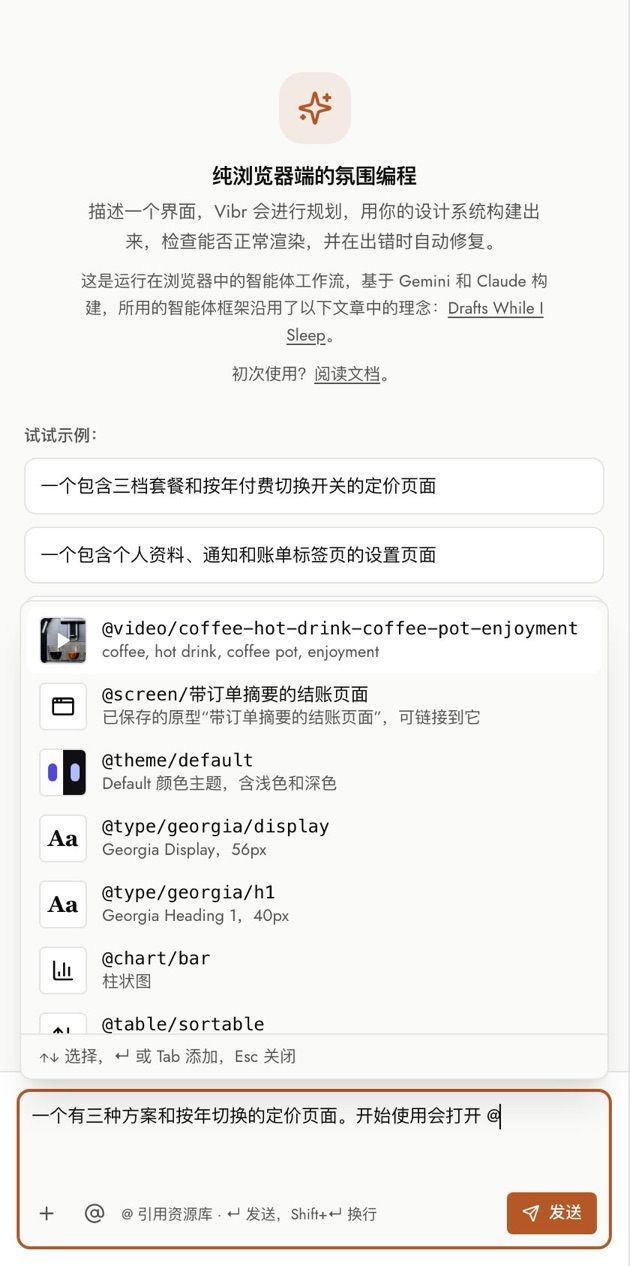
| 引用 | 引入的内容 |
|---|---|
@image/name | 你导入的图片,或从 Unsplash 保存的图片。 |
@video/name | 你导入的视频,或从 Pixabay 保存的视频。 |
@theme/name | 一个颜色主题,包含浅色和深色模式。 |
@type/ramp/style | 你的某套字体层级中的一个文字样式,例如 @type/georgia/h1。 |
@icon/name | 一个内置的 Lucide 图标,或你导入的图标字体中的图标(@icon/set/name)。 |
@screen/name | 要链接到的已保存原型。请参阅流程。 |
@chart/kind | 一种图表,例如 @chart/donut,使用你的图表库构建。请参阅图表和表格。 |
@table/feature | 一种表格功能,例如 @table/sortable,使用你的表格库构建。 |
请求中的引用会以标签形式显示在输入框下方。如果某个名称不在你的资源库中,标签会变为红色,Vibr 会忽略该引用。要了解如何添加素材,请参阅图片、视频、文档、主题、字体与图标。
获得更好结果的技巧
- 每条请求一个界面。 先构建一个页面,再逐步添加内容。过大的请求可能会达到模型的输出上限;如果出现这种情况,请每条消息只请求一个区块。
- 说出各部分的名称。 “套餐卡片”或“页头”比“上面那块”更容易处理。
- 使用合适的工具。 只改一个元素时,先选中它。需要保留的备注,请标记为批注。