构建
运行过程详解
“规划”“构建”“检查”“审查”和“修复”分别做什么,步骤备注的含义,以及模型繁忙时 Vibr 如何恢复。
每条请求都会经过相同的步骤,对话会用实时计时器显示每个步骤。随时点击 停止 即可结束运行;正在运行的步骤会被标记为已跳过。
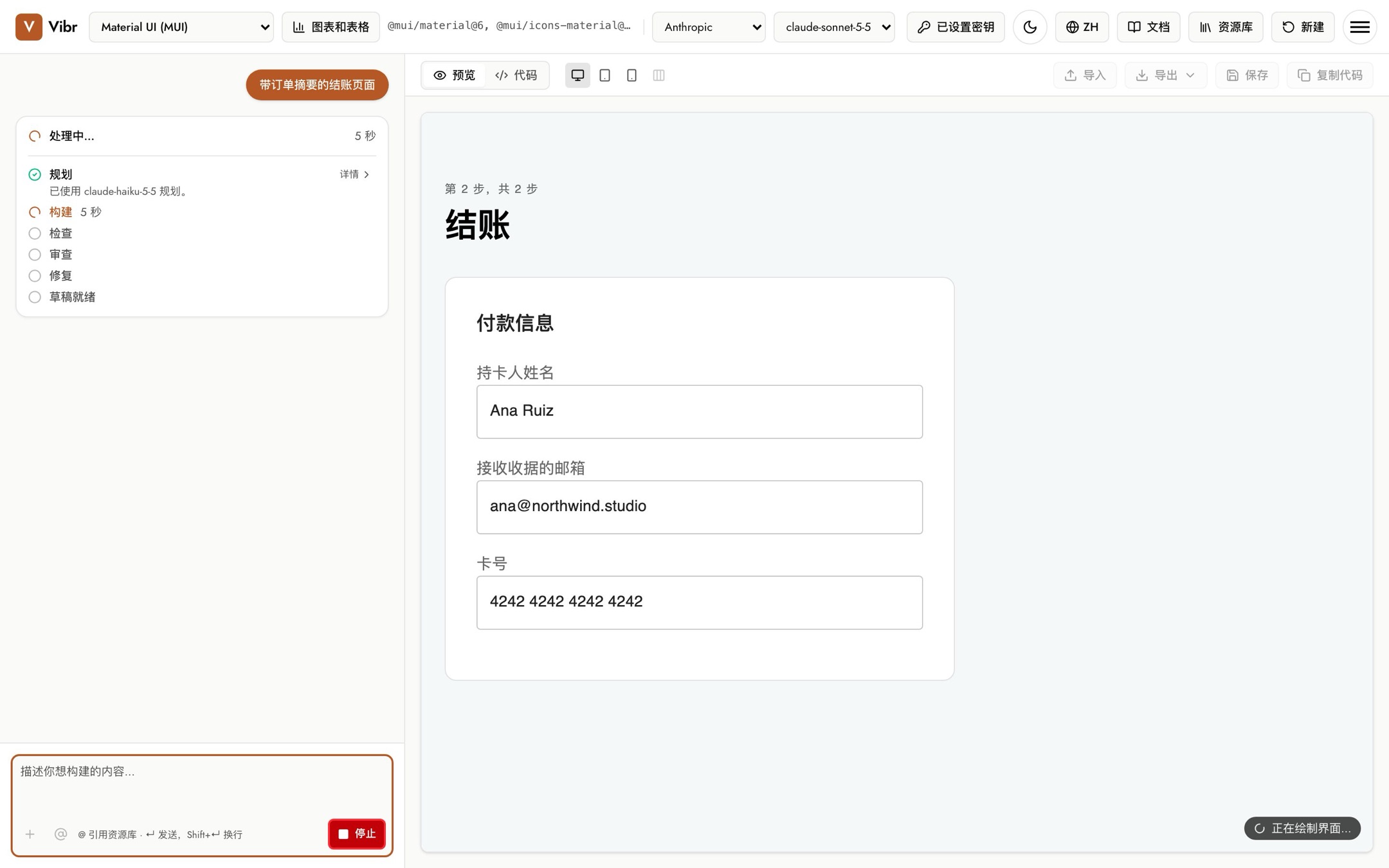
各个步骤
| 步骤 | 具体内容 |
|---|---|
| 规划 | 由一个更快的模型写出包含三到五个要点的简短计划。如果请求过于模糊,它会改为向你提问,其余步骤都会被跳过。 如果是关于草稿的问题,它会在聊天中回答;如果请求没有可构建的内容,它会直接说明。 |
| 构建 | 由你选择的模型编写界面。代码一到达,画布就会将其绘制出来。 |
| 检查 | 在隐藏的沙盒框架中渲染草稿,确保它确实能正常运行。 |
| 审查 | 在 1280、768 和 375 像素宽度下检查草稿的无障碍性(WCAG 2.2 A 和 AA 级),以及页面是否会横向滚动。手机宽度下还会检查点按目标;使用颜色主题的草稿还会检查深色模式下的对比度。 |
| 修复 | 如果“审查”发现了问题,模型会一次性修复。如果“检查”失败,“修复”会先修复该错误。 |
| 草稿就绪 | 新版本已显示在画布上。 |
查看详情
有更多信息的步骤会带有 详情 链接。“审查”的详情会列出发现的每个问题,或确认未发现问题以及检查了哪些宽度。“修复”的详情会说明修复了什么,以及哪些问题仍待处理。

被划掉的步骤表示已跳过。例如,“审查”没有发现问题时会跳过“修复”;Vibr 提问时,“规划”之后的所有步骤都会被跳过。 Vibr 回答关于草稿的问题,或判断没有可构建的内容时,也是如此。
“修复”无法解决所有问题时
只有修复后的草稿仍能正常渲染,“修复”才会保留该修复。如果某项修复导致了问题,Vibr 会保留审查后的草稿并加以说明。仍待处理的问题会列在“修复”的详情中,你可以在下一条请求中提出,或将其标记为反馈。
备用模型
每个模型都有一个来自同一服务商的备用模型。如果你的模型繁忙、启动过慢或配额已用完,备用模型会接替完成该步骤,并在步骤中注明,例如“gemini-3.5-flash 已达到配额上限,已由 gemini-3.7-flash 接替。”服务器错误也会先重试几次,然后才判定运行失败。
如果两个模型的配额都已用完,或你的账户额度已用完,运行会停止,并显示说明如何处理的消息。请参阅故障排除。
耗时
每张卡片中的步骤计时器和底部的总计时长会显示时间花在了哪里。“规划”通常只需几秒钟,“构建”耗时最长,“检查”和“审查”各需几秒钟。