Création
Annotations
Épinglez des commentaires et des notes sur n'importe quel élément, laissez Vibr corriger les commentaires ouverts et vérifiez les corrections.
Les annotations sont des épingles posées sur le brouillon, comme les commentaires dans un fichier de design. Elles restent attachées à leurs éléments quand le brouillon évolue, et elles sont enregistrées avec le prototype.
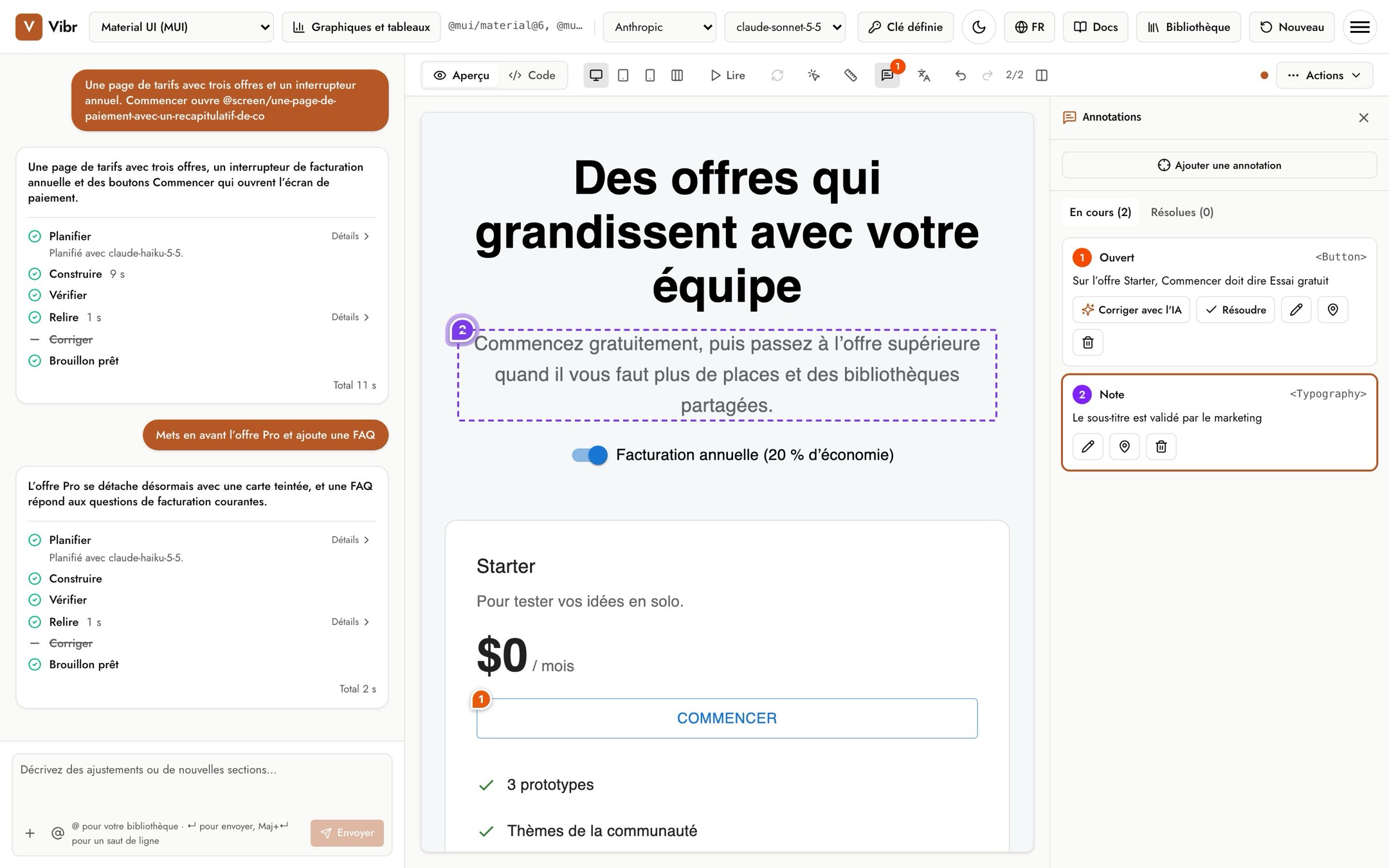
Ajouter une annotation
- Sélectionnez Annotations au-dessus du canevas. Si rien n'est encore épinglé, Vibr passe directement à la sélection.
- Cliquez sur un élément du canevas. Appuyez sur Échap pour arrêter la sélection.
- Choisissez Commentaire ou Note, rédigez-le, puis sélectionnez Ajouter un commentaire ou Ajouter une note. ⌘+Entrée enregistre aussi.
- Commentaire : une modification à apporter. Il reste ouvert jusqu'à sa résolution.
- Note : une information pour la personne qui le développera, comme « Texte validé par le marketing ».
Statuts
| Statut | Signification |
|---|---|
| Ouvert | Un commentaire qui n'a pas encore été traité. |
| Corrigé en v2, à vérifier | Vibr a créé une version qui le traite. Vérifiez, puis choisissez C'est bon ou Rouvrir. |
| Résolu | Terminé. Il passe dans l'onglet Résolues. |
| Note | Information uniquement ; les notes n'ont pas besoin d'être résolues. |
Le compteur orange du bouton Annotations indique les commentaires ouverts ou en attente de votre vérification.
Corriger avec l'IA
Sélectionnez Corriger avec l'IA sur un commentaire ouvert, et Vibr lance une demande pour le traiter. Quand plusieurs commentaires sont ouverts, Corriger tous les commentaires ouverts avec l'IA les traite en une seule génération. Quand la nouvelle version est prête, le commentaire est marqué comme corrigé, pour que vous le vérifiiez.
Vous pouvez aussi sélectionner Résoudre pour clore vous-même un commentaire, par exemple après l'avoir corrigé avec votre propre demande.
Modifier, déplacer et supprimer
Chaque carte dispose de boutons pour modifier le texte, déplacer l'épingle vers un autre élément et la supprimer. Si un élément n'est pas sur le canevas dans la version actuelle, la carte le signale ; déplacez l'épingle, ou corrigez quand même.
Annotations dans les exports
Dans le menu Exporter, Inclure les annotations détermine si les exports les contiennent. Quand cette option est activée, une app exportée affiche les épingles avec un bouton pour les afficher ou les masquer, et un export de parcours ajoute un fichier annotations.md.