Votre bibliothèque
Bibliothèque et exports
Enregistrez des prototypes avec leurs versions, ouvrez-les et renommez-les, et faites entrer et sortir votre travail de Vibr sous forme de fichiers, d'apps et d'archives zip.
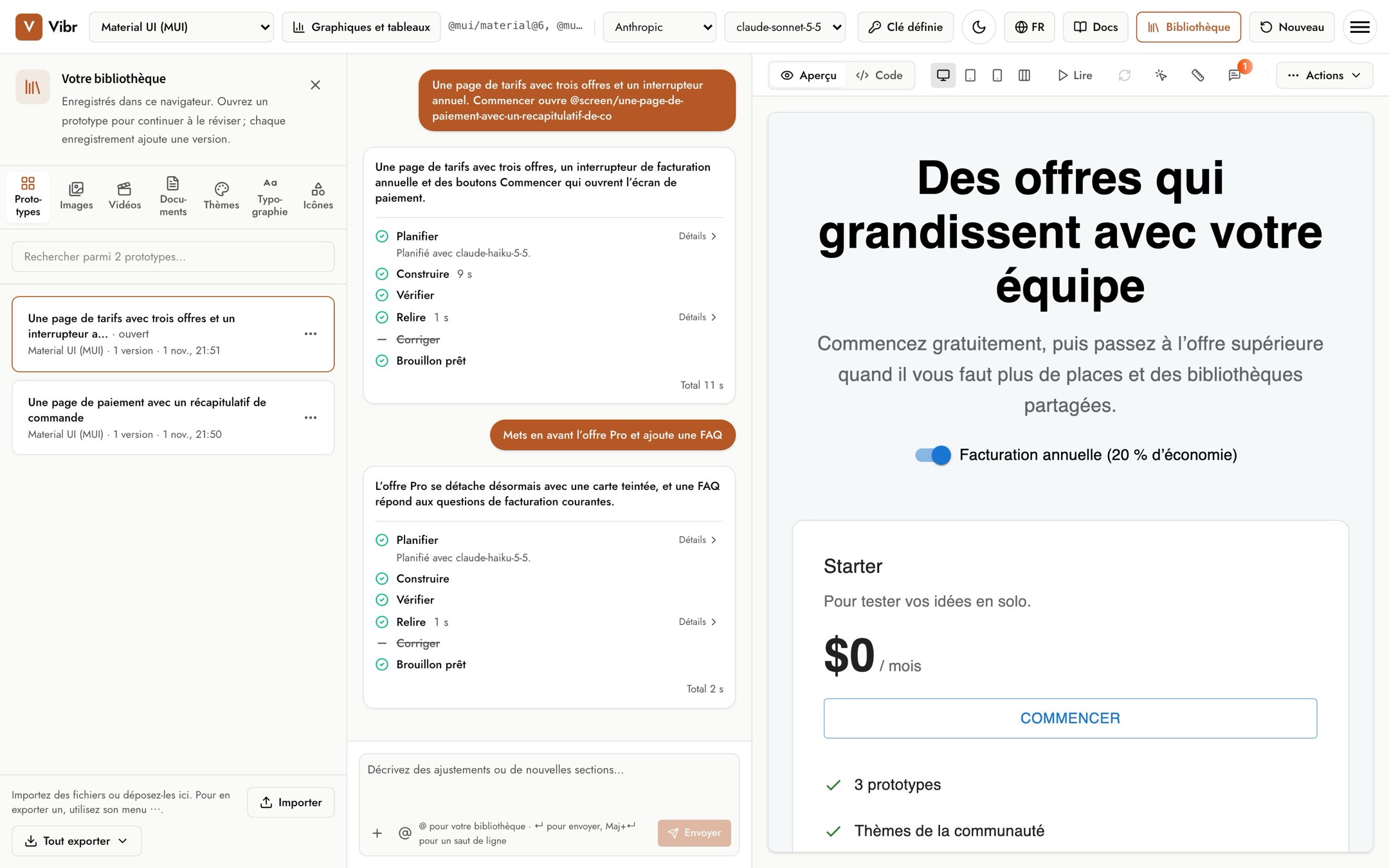
Votre bibliothèque est enregistrée dans ce navigateur. Sélectionnez Bibliothèque dans la barre supérieure pour l'ouvrir. Elle comporte sept onglets : Prototypes, Images, Vidéos, Documents, Thèmes, Typographie et Icônes. Cette page traite des prototypes et des exports ; les autres onglets sont décrits dans Images, vidéos, documents, thèmes, typographie et icônes.
Enregistrer un prototype
Sélectionnez Enregistrer au-dessus du canevas. Le premier enregistrement ajoute le prototype à votre bibliothèque, nommé d'après votre première demande. Chaque enregistrement suivant ajoute le brouillon actuel comme nouvelle version. Le bouton Enregistrer se remplit quand des modifications ne sont pas enregistrées.
Les annotations d'un prototype enregistré sont enregistrées automatiquement.
Ouvrir, réviser et rechercher
- Sélectionnez un prototype pour l'ouvrir sur le canevas, puis décrivez la prochaine modification.
- Ouvrez la liste Versions d'un prototype pour ouvrir une version plus ancienne. Votre prochaine demande la révise, et l'enregistrement ajoute le résultat comme version la plus récente.
- Utilisez le champ de recherche pour filtrer par titre.
Ouvrir un prototype remplace le brouillon du canevas. Si ce brouillon contient des modifications non enregistrées, la bibliothèque vous avertit d'abord.
Renommer et supprimer
Ouvrez le menu ⋯ d'un prototype pour le Renommer ou le Supprimer. La suppression retire le prototype et toutes ses versions de ce navigateur.
Exporter
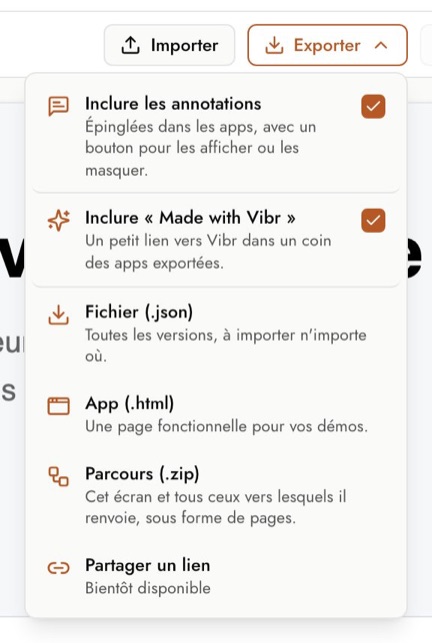
Utilisez Exporter au-dessus du canevas pour le prototype en cours.
| Export | Ce que vous obtenez | Pour |
|---|---|---|
| Fichier (.json) | Le prototype avec toutes ses versions. | Le transférer vers un autre navigateur, ou le partager avec une personne qui utilise Vibr. |
| App (.html) | Une page web fonctionnelle. | En faire la démo, ou l'héberger sur n'importe quel serveur de fichiers statiques. |
| App en une langue (.html) | La même page dans la langue du canevas, de droite à gauche pour l'arabe et l'hébreu. Elle apparaît quand vous prévisualisez dans une autre langue. | Montrer le design à des relecteurs ou des clients qui lisent cette langue. |
| Parcours (.zip) | Cet écran et tous ceux vers lesquels il renvoie, sous forme de pages. | Faire la démo d'un parcours complet. Consultez Parcours. |
Depuis le pied de la bibliothèque, Tout exporter télécharge soit un Fichier de bibliothèque (.json) avec tous les prototypes et toutes les versions, soit des Apps web (.zip) avec chaque prototype sous forme de page fonctionnelle et une page galerie qui les relie.
Les exports incluent les images, vidéos, thèmes et échelles typographiques utilisés par le prototype. Les polices que vous avez importées ne sont pas incluses, car leurs licences n'en autorisent souvent pas le partage. Une app dont les vidéos importées dépassent 25 MB au total se télécharge sous forme d'archive zip, avec les vidéos dans un dossier à côté de la page.
Les apps exportées affichent dans un coin un petit lien Made with Vibr qui ouvre Vibr. Pour le retirer, décochez Inclure « Made with Vibr » dans le menu Exporter. Vibr retient votre choix.
Une app exportée exécute son code partout où vous l'hébergez. Avant de publier une app issue d'un fichier partagé par quelqu'un d'autre, relisez son code.
Partager un lien dans le menu Exporter n'existe pas encore. Le sélectionner compte comme un vote pour le construire, et une boîte de dialogue vous le dit. Rien sur vous ni sur votre prototype n'est envoyé.
Importer
Sélectionnez Importer, ou déposez des fichiers sur la bibliothèque, pour ajouter des fichiers Vibr (.json). L'import d'un prototype que vous avez déjà ne remplace votre copie que si celle du fichier est plus récente. Si vous importez alors qu'un brouillon n'est pas enregistré, Vibr enregistre d'abord le brouillon pour que rien ne soit perdu.
Limites de stockage
Les navigateurs limitent la quantité de données qu'un site peut stocker. Si la bibliothèque est pleine, Vibr vous le signale lors de l'enregistrement. Supprimez les prototypes dont vous n'avez plus besoin, ou exportez-les d'abord.