Création
Parcours
Reliez des écrans entre eux avec les mentions @screen, parcourez-les avec Lire et exportez le parcours complet.
Un parcours est un ensemble de prototypes enregistrés qui renvoient les uns vers les autres, comme une page de tarifs dont les boutons ouvrent une page de paiement. Vous construisez chaque écran séparément, puis vous demandez à Vibr de les relier.
Relier un écran à un autre
- Construisez l'écran vers lequel créer le lien, par exemple une page de paiement, puis sélectionnez Enregistrer.
- Sélectionnez Nouveau pour commencer l'écran suivant.
- Dans votre demande, mentionnez l'écran enregistré avec
@screen/, par exemple : « Une page de tarifs avec trois formules. Commencer ouvre @screen/a-checkout-page-with-an-order-summary ».
Le nom d'écran de chaque prototype enregistré vient de son titre. Saisissez @screen/ pour voir la liste, ou @ suivi des premières lettres du titre.
Cliquer sur un bouton relié dans le canevas ne quitte pas le brouillon. Vibr vous indique quel écran il ouvre et vous rappelle d'utiliser Lire.
Lire le parcours
Quand un brouillon renvoie vers d'autres écrans, un bouton Lire apparaît au-dessus du canevas. Sélectionnez-le pour suivre le parcours comme le ferait un utilisateur.
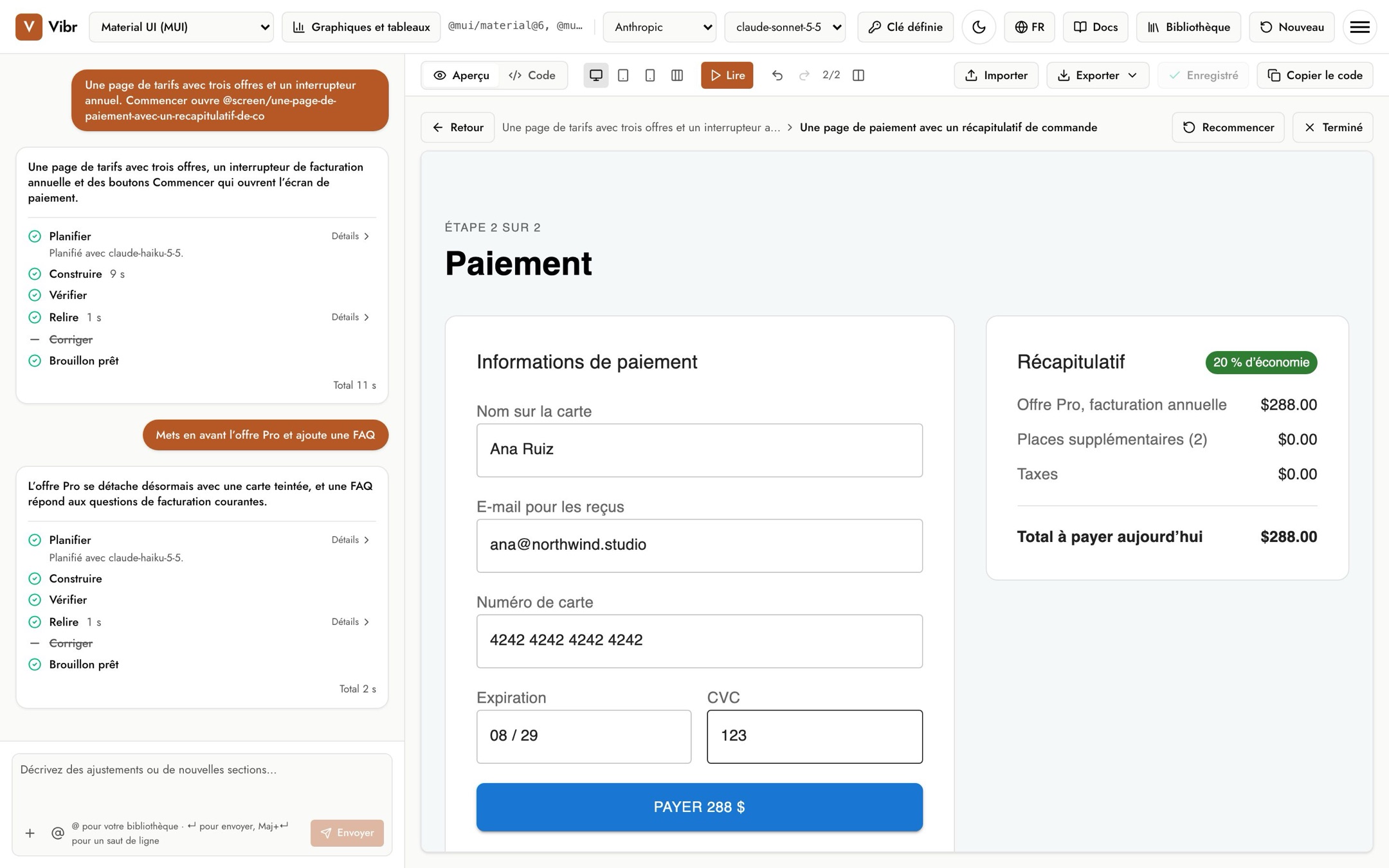
- Le fil d'Ariane au-dessus du canevas affiche les écrans visités.
- Retour revient à l'écran précédent, et Recommencer revient au premier.
- Terminé, ou Échap, met fin à la lecture.
Si un lien pointe vers un écran qui n'est pas enregistré, Lire le signale. Enregistrez un prototype sous ce nom, ou demandez à Vibr de créer un lien vers un autre écran.
Exporter un parcours
Dans Exporter, choisissez Parcours (.zip) pour télécharger cet écran et tous ceux vers lesquels il renvoie, sous forme de pages web. Ouvrez index.html pour commencer ; chaque écran relié est une page distincte, et les liens fonctionnent. Un export de parcours inclut jusqu'à 30 écrans. Consultez Bibliothèque et exports.