Votre bibliothèque
Images, vidéos, documents, thèmes, typographie et icônes
Ajoutez vos propres images, vidéos, documents, thèmes de couleurs, échelles typographiques et polices d'icônes à la bibliothèque, et utilisez-les dans n'importe quelle demande avec @.
Tout ce que contiennent ces onglets de la bibliothèque peut être inséré dans une demande avec une mention @. Sélectionnez un élément pour copier sa mention, puis sélectionnez Ajouter au prompt, ou saisissez @ dans le champ et choisissez-le dans la liste. Vous pouvez aussi déposer des fichiers sur la bibliothèque pour les ajouter, ou choisir + sous le champ de demande, puis Ajouter à la bibliothèque.
Images
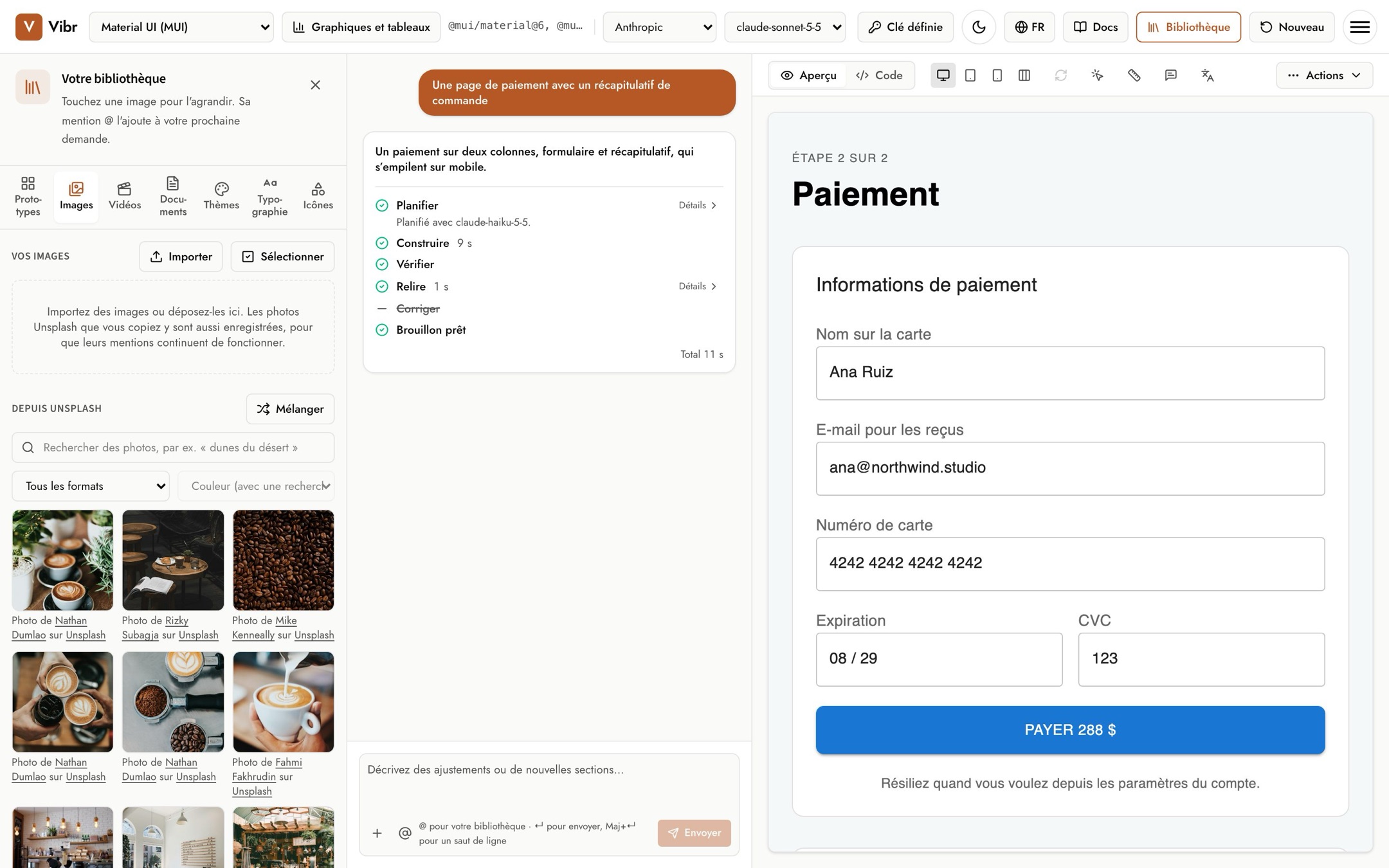
- Vos images : sélectionnez Importer, ou déposez des fichiers PNG, JPEG, WebP, GIF, AVIF ou SVG. Chaque image reçoit une mention tirée de son nom de fichier, comme
@image/storefront. - Depuis Unsplash : recherchez des photos, filtrez par format ou par couleur, ou sélectionnez Mélanger. Copier la mention d'une photo l'enregistre dans vos images, pour que la mention continue de fonctionner. Chaque photo est créditée à son photographe. Partout où une photo Unsplash apparaît (bibliothèque, canevas et apps exportées), on lit « Photo de nom sur Unsplash », avec un lien vers le profil Unsplash du photographe et vers Unsplash.
- Sélectionnez une image pour l'afficher en grand. De là, vous pouvez copier sa mention, l'ajouter à votre demande, la télécharger, ou modifier son nom de mention et son texte alternatif. Utilisez Sélectionner pour en supprimer ou en exporter plusieurs à la fois.
Quand vous mentionnez une image, Vibr indique au modèle sa taille, son format et son texte alternatif, et place la vraie image dans le brouillon.
Quand vous ajoutez une image, Vibr retire ses métadonnées, comme les données de l'appareil photo, la localisation et les commentaires, sans modifier l'image elle-même. Un SVG ne conserve que son dessin : les scripts, les liens et tout ce qui pourrait s'exécuter ou se charger depuis un autre site sont retirés, et les couleurs définies par des styles, telles qu'Illustrator et Inkscape les exportent, sont conservées. Les photos Unsplash restent exactement telles qu'Unsplash les fournit. Les images d'autres sites ne se chargent pas dans le canevas : ajoutez-les à votre bibliothèque et mentionnez-les.
Vidéos
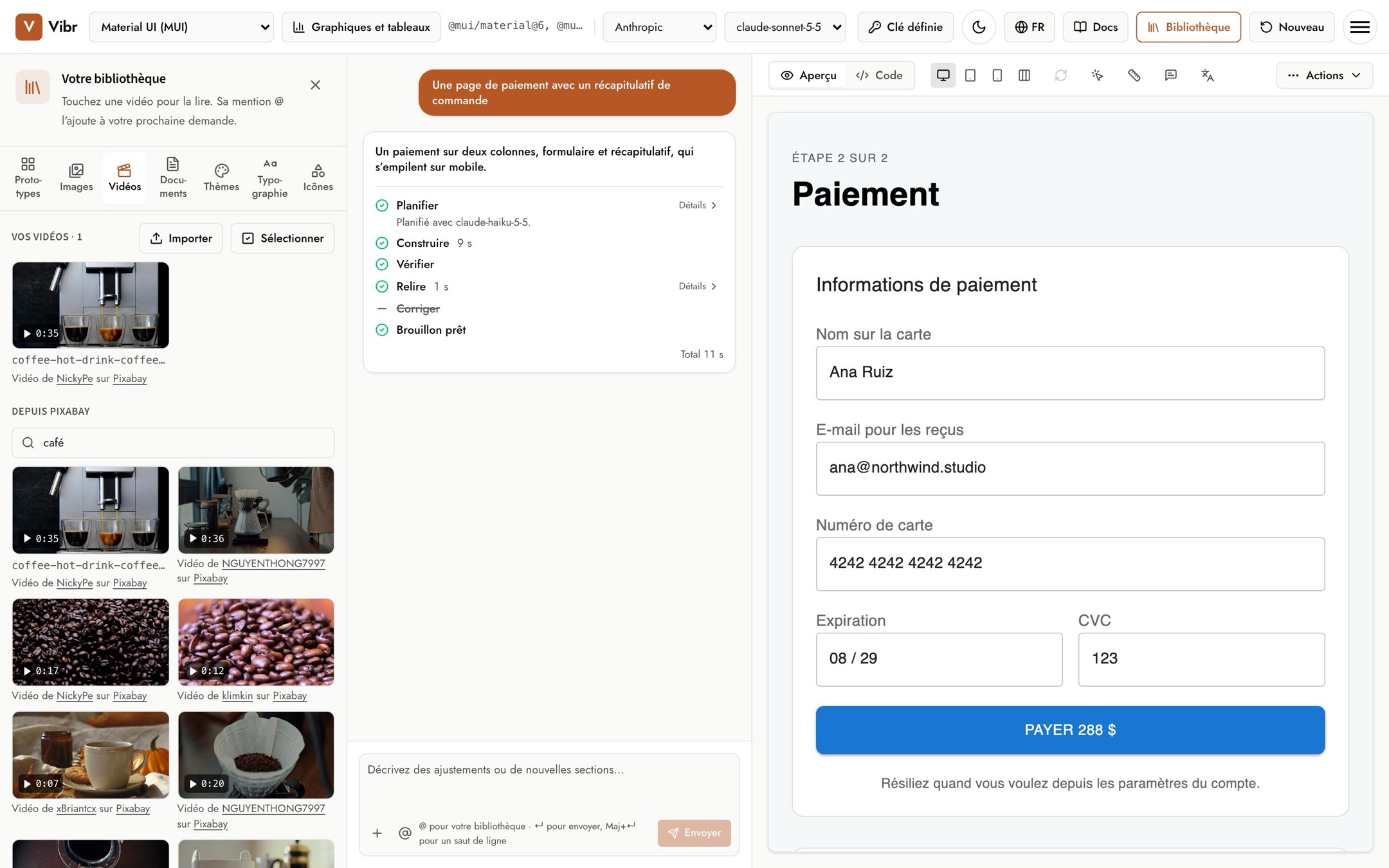
- Vos vidéos : sélectionnez Importer, ou déposez des fichiers MP4, MOV ou WebM jusqu'à 100 MB. Chaque vidéo reçoit une mention tirée de son nom de fichier, comme
@video/latte-pour, et une image d'aperçu prise vers la première seconde. - Depuis Pixabay : recherchez des vidéos. Copier la mention d'une vidéo l'enregistre dans vos vidéos, pour que la mention continue de fonctionner. Chaque vidéo Pixabay est créditée à son auteur : partout où elle apparaît (bibliothèque, canevas et apps exportées), on lit « Vidéo de nom sur Pixabay », avec un lien vers le profil Pixabay de l'auteur et vers Pixabay.
- Sélectionnez une vidéo pour la lire. De là, vous pouvez copier sa mention, l'ajouter à votre demande, la télécharger, ou modifier son nom de mention et sa description. Utilisez Sélectionner pour en supprimer ou en exporter plusieurs à la fois.
Quand vous mentionnez une vidéo, Vibr indique au modèle sa taille, son format, sa durée et sa description, et place la vraie vidéo dans le brouillon. Les brouillons lisent les vidéos sans le son et en boucle, avec une image d'aperçu, et ne les lancent pas d'eux-mêmes pour les personnes qui demandent à leur appareil de réduire les animations.
Quand vous ajoutez une vidéo, Vibr retire les métadonnées d'un fichier MP4 ou MOV, comme la localisation et l'appareil qui l'a filmée, sans modifier l'image ni le son. Quelques images de la vidéo passent par la même vérification sur l'appareil que les images. Les vidéos Pixabay restent exactement telles que Pixabay les fournit.
Les apps exportées emportent vos vidéos. Jusqu'à 25 MB de vidéos importées tiennent dans la page unique ; au-delà, App (.html) télécharge une archive zip avec la page et un dossier videos à côté.
Documents
Gardez ici briefs, notes de recherche et défis de design, et ajoutez-en un à n’importe quelle demande avec sa mention, comme @doc/ordering-app-brief.
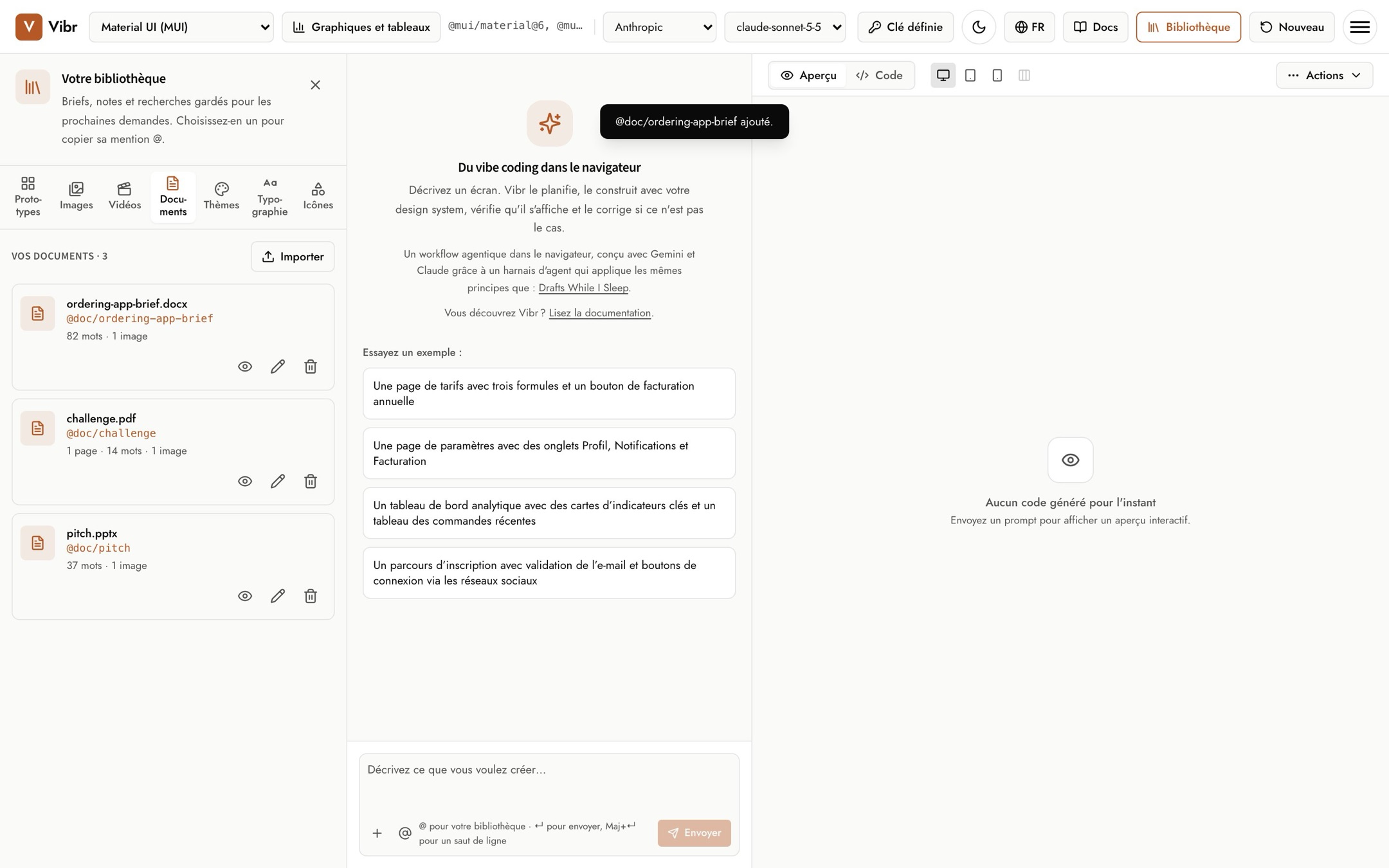
- Ajouter des documents : choisissez Importer, déposez des fichiers sur la bibliothèque, ou choisissez Enregistrer dans la bibliothèque dans l’aperçu d’un document joint. PDF, Word, PowerPoint, Excel, CSV, Markdown et texte fonctionnent, comme dans Joindre des documents.
- Ce qui est gardé : le texte lu par Vibr et jusqu’à deux images, jamais le fichier, donc rien ne peut s’exécuter plus tard. Les mêmes vérifications s’appliquent que pour un document joint.
- L’utiliser : une demande qui mentionne
@doc/nomenvoie le texte et les images de ce document, comme une pièce jointe. Les demandes suivantes ne le renvoient pas sauf si elles le mentionnent. - Aperçu, renommage et suppression avec les boutons de chaque document. Renommer change sa mention.
Les bibliothèques exportées et les fichiers de prototype emportent les documents qu’ils utilisent ; leur texte et leurs images sont vérifiés à nouveau à l’import.
Thèmes
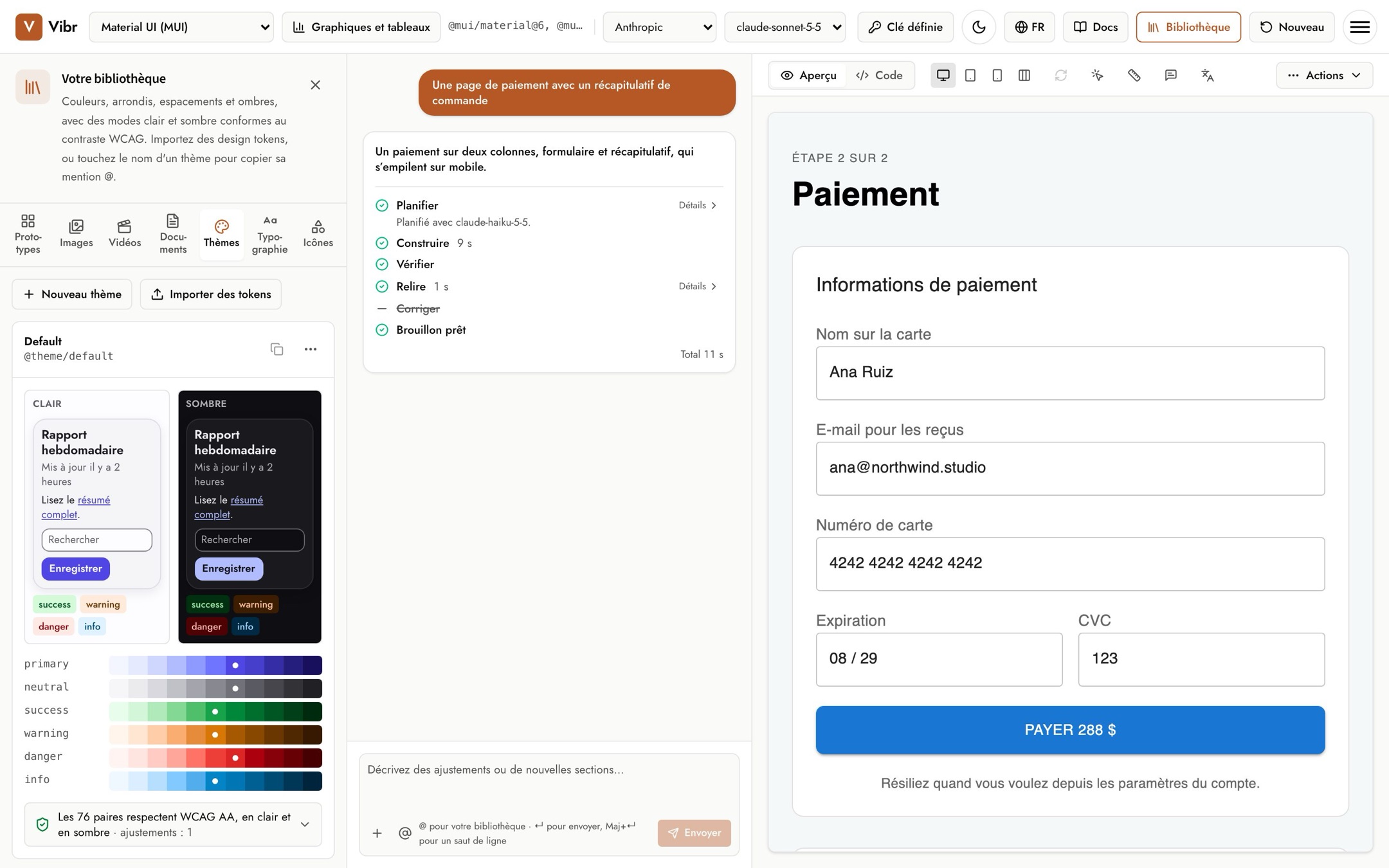
Un thème est un ensemble de couleurs, d'arrondis, d'espacements et d'ombres, avec des modes clair et sombre conformes au contraste WCAG.
- Nouveau thème ouvre l'éditeur. Choisissez une couleur primaire et une couleur neutre (plus success, warning, danger et info si vous le souhaitez), le niveau de contraste (AA ou AAA), l'arrondi des angles, l'unité d'espacement et le style d'ombre.
- Importer des tokens importe des design tokens JSON au format W3C, par exemple depuis Tokens Studio for Figma ou Style Dictionary, ou des propriétés personnalisées CSS.
- Chaque thème indique si chaque paire de couleurs atteint le niveau de contraste, dans les deux modes.
- Le menu ⋯ d'un thème permet de le modifier, de le dupliquer, de copier son CSS ou ses tokens, ou de le supprimer.
Mentionnez un thème avec @theme/default. Les brouillons qui utilisent un thème affichent un bouton Mode sombre sur le canevas.
Typographie
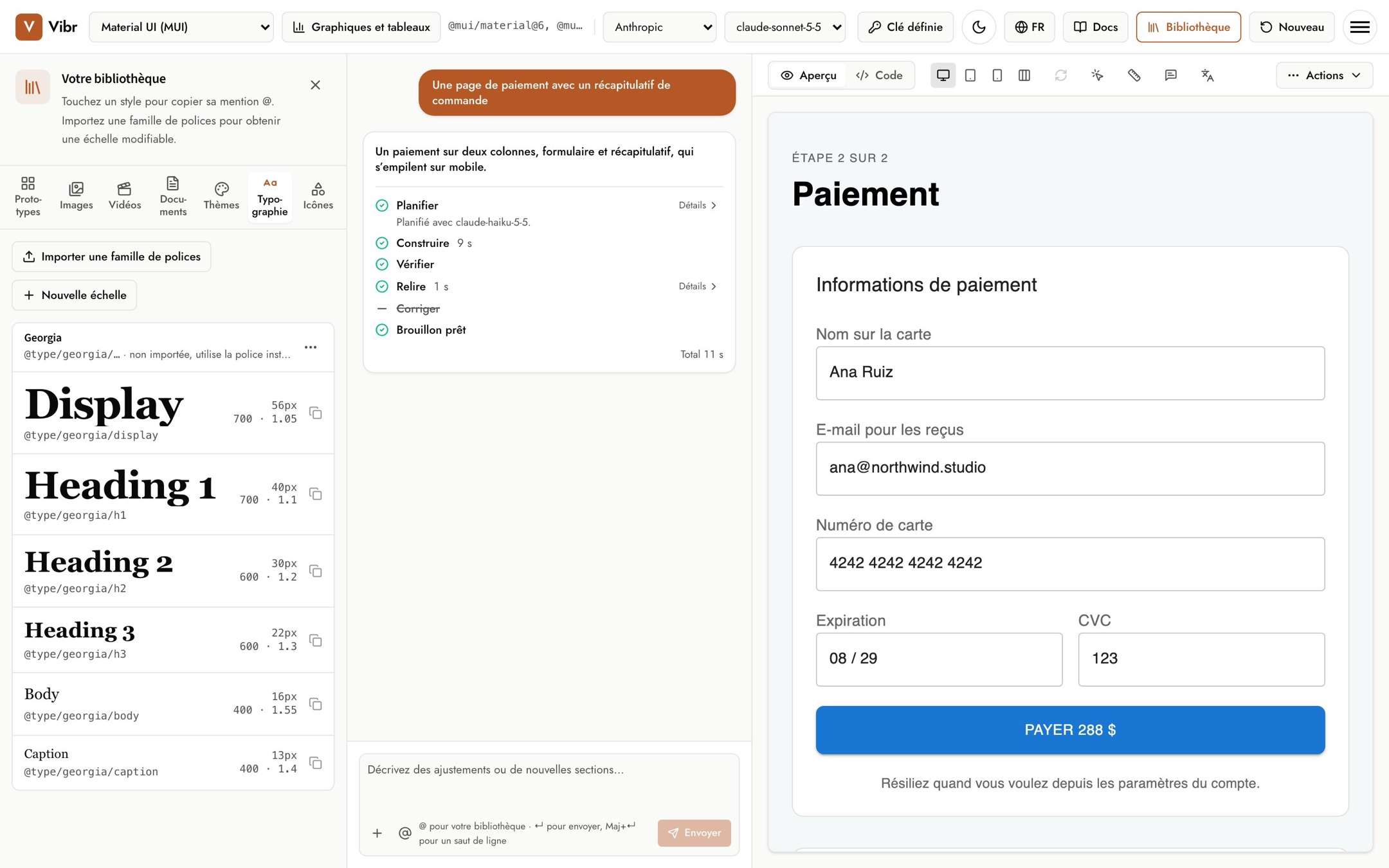
- Importer une famille de polices ajoute une police à partir de fichiers WOFF2, WOFF, TTF ou OTF et crée une échelle pour celle-ci.
- Nouvelle échelle crée une échelle pour une police que vous utilisez déjà, comme Georgia.
- Une nouvelle échelle comporte six styles : Display, Heading 1 à 3, Body et Caption. Modifier l'échelle change les tailles, les graisses, les interlignes et l'approche, ou ajoute des styles.
Mentionnez un style avec @type/georgia/h1.
Icônes
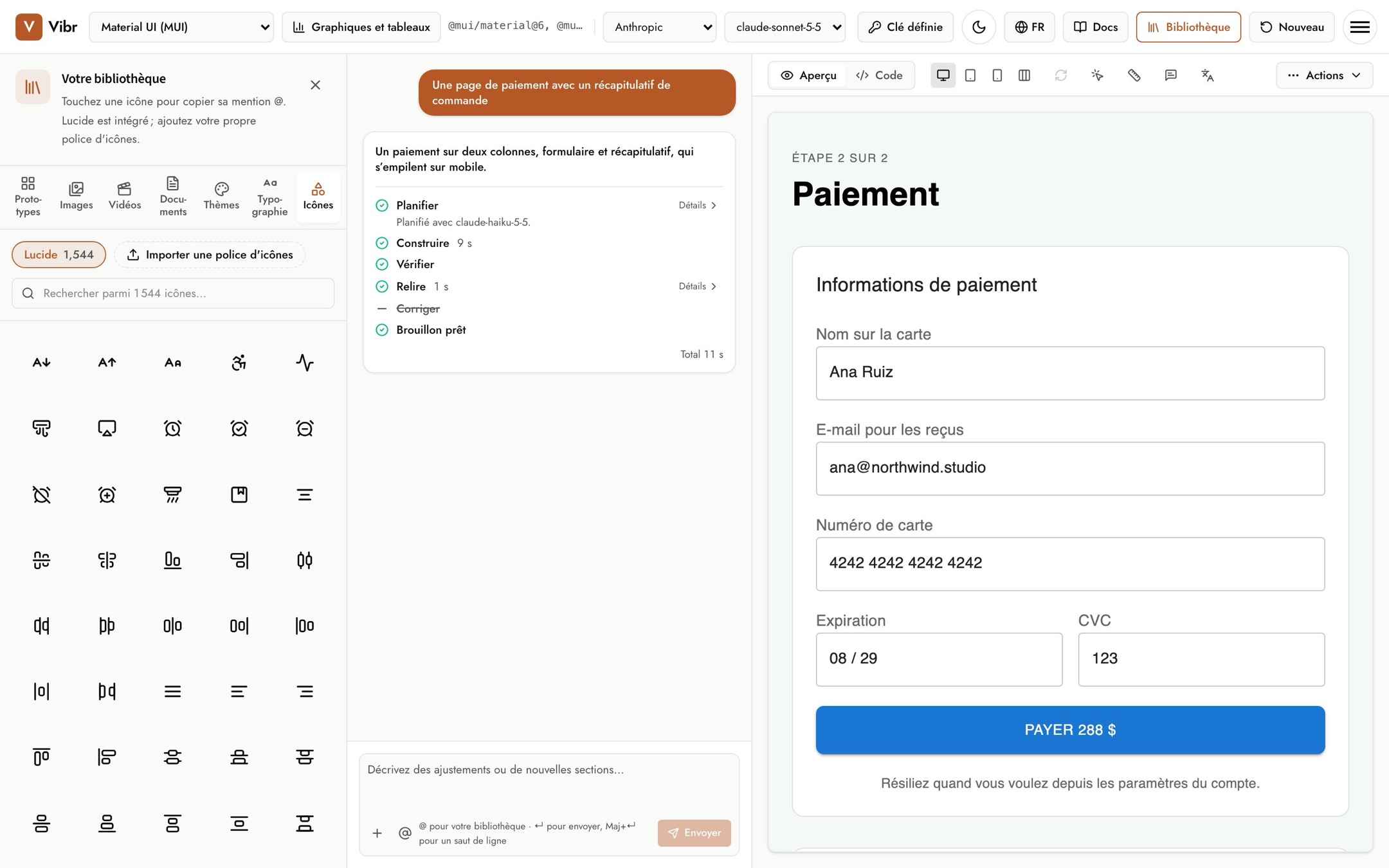
- Les icônes Lucide sont intégrées. Recherchez-en une et sélectionnez-la pour copier sa mention, comme
@icon/arrow-right. Après la copie, vous pouvez aussi la télécharger au format SVG. - Importer une police d'icônes ajoute votre propre jeu, avec son CSS, un
selection.jsonIcoMoon ou unconfig.jsonFontello. Une police à ligatures comme Material Symbols fonctionne seule. Les icônes importées utilisent@icon/set/name.