Création
Rédiger des prompts
Comment demander un écran, partir d'une image, le réviser, désigner une partie précise et utiliser des ressources de votre bibliothèque avec les mentions @.
Décrire l'écran
Indiquez à quoi sert l'écran et ce qu'il contient, comme si vous briefiez un designer. Vibr ajoute un contenu d'exemple réaliste : inutile de rédiger les textes.
- Bien : « Un tableau de bord analytique avec des cartes d'indicateurs clés et un tableau des commandes récentes »
- Mieux : « Un tableau de bord analytique pour un torréfacteur : quatre cartes d'indicateurs pour le chiffre d'affaires, les commandes, le panier moyen et les clients fidèles, un graphique du chiffre d'affaires hebdomadaire et un tableau des commandes récentes avec des pastilles de statut »
Appuyez sur Entrée pour envoyer et sur Maj+Entrée pour aller à la ligne. Sur les écrans tactiles, la touche Retour ajoute une nouvelle ligne et le bouton Envoyer envoie.
Si une demande est trop vague pour être planifiée, Vibr vous pose une question au lieu de deviner. Répondez dans le champ, et la génération reprend à partir de là.
Vibr ne conçoit que des interfaces. Une demande sans rien à construire, comme une question de culture générale ou une dissertation, reçoit une réponse d’une ligne avec une idée d’interface à construire à la place, et rien ne s’exécute après Planifier. Tout ce qui peut devenir une page, une application ou un écran, quel que soit le sujet, est construit. Dès qu’un brouillon est dans l’espace de travail, vous pouvez aussi poser une question à son sujet (« Pourquoi cette police ? », « Ce contraste est-il accessible ? ») : Vibr répond dans le chat sans modifier le brouillon.
Partir d'une image
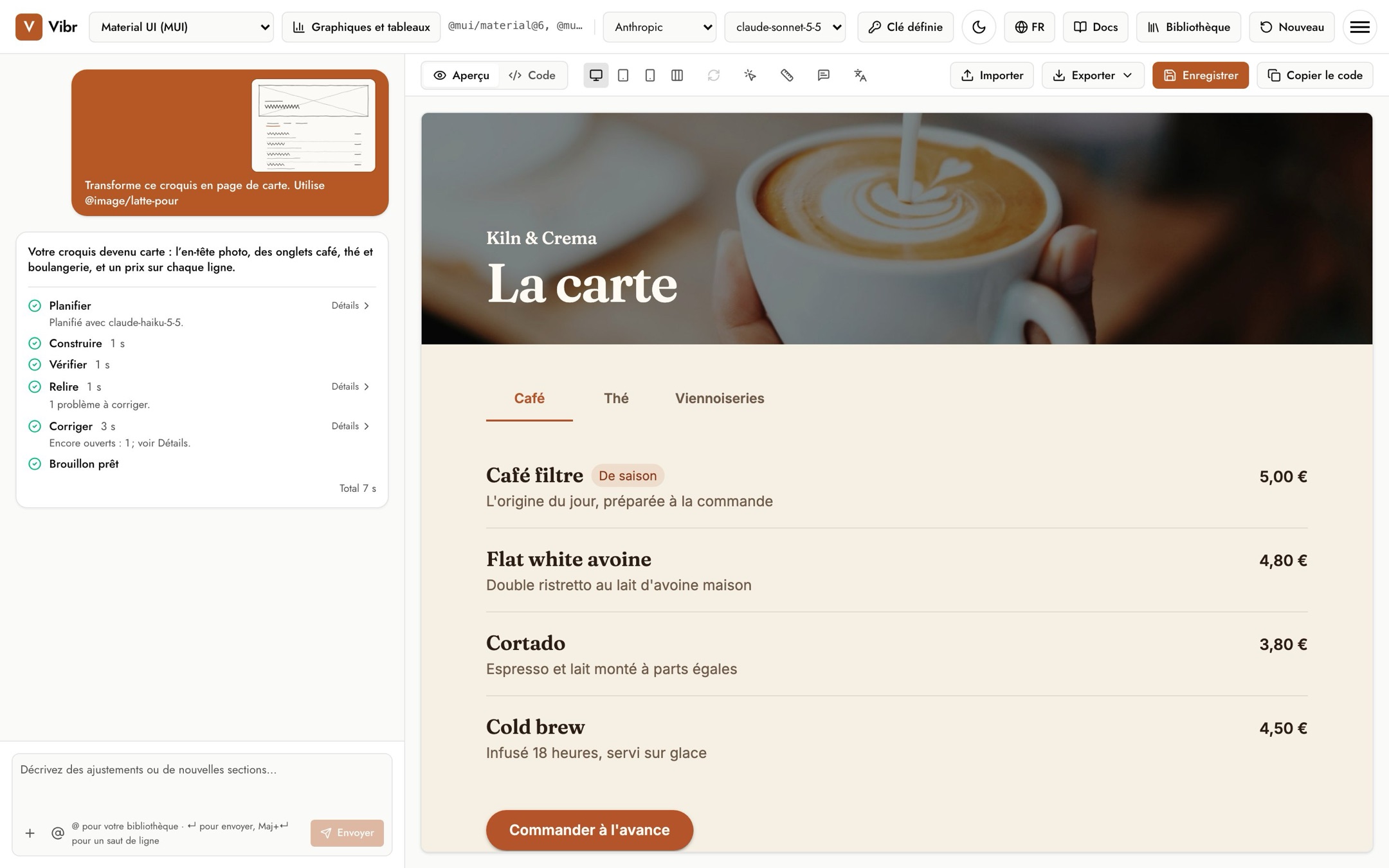
Vous avez un croquis, une capture ou une maquette ? Ajoutez-la à votre demande et Vibr construit à partir de ce qu'elle montre. Choisissez + sous le champ, puis Ajouter un fichier, ou collez ou déposez-y une image. Vous pouvez en ajouter jusqu'à trois par demande, en PNG, JPEG, WebP, GIF, AVIF ou SVG.
- « Fais de ce croquis une page d'inscription »
- « Reprends la mise en page de cette capture, avec du contenu pour un magasin de vélos »
- Une image sans texte construit ce que montre l'image.
Le brouillon utilise les composants et la typographie de votre design system : il suit la mise en page et la hiérarchie de l'image au lieu d'en copier les pixels. Le texte de l'image est traité comme du contenu, jamais comme des instructions.
Chaque image est réduite et redessinée avant l'envoi, ce qui supprime ses métadonnées, et elle est vérifiée sur votre appareil comme toute image ajoutée à la bibliothèque. Elle part chez votre fournisseur d'IA avec cette seule demande. Elle n'est ni enregistrée dans votre bibliothèque ni conservée avec la conversation, donc les demandes suivantes ne la renvoient pas.
Joindre des documents
Un brief, des notes de recherche, un défi de design, les chiffres du dernier trimestre : joignez le document et Vibr conçoit à partir de lui. Choisissez + sous le champ, puis Ajouter un fichier, ou collez-le ou déposez-le dans le champ. Vous pouvez joindre jusqu’à trois documents par demande :
- Word, PowerPoint et Excel (.docx, .pptx, .xlsx)
- CSV, TSV, Markdown et texte brut
Depuis Google Docs, Slides ou Sheets, téléchargez d’abord le fichier (Fichier, puis Télécharger) dans l’un de ces formats.
Vibr lit chaque document dans votre navigateur. Le modèle reçoit son texte, avec les notes de l’orateur d’une présentation et les lignes d’un tableur sous forme de tableau, plus quelques images : les premières pages d’un PDF, ou les premières images d’un fichier Word ou d’une présentation. Jusqu’à 30 000 caractères de texte partent avec une demande ; au-delà, le texte est tronqué et la puce l’indique. Choisissez la puce d’un document pour voir exactement ce qui est envoyé, et pour enregistrer ses images dans votre bibliothèque. Pour réutiliser un document dans les demandes suivantes, choisissez Enregistrer dans la bibliothèque dans son aperçu, puis mentionnez-le avec @doc.
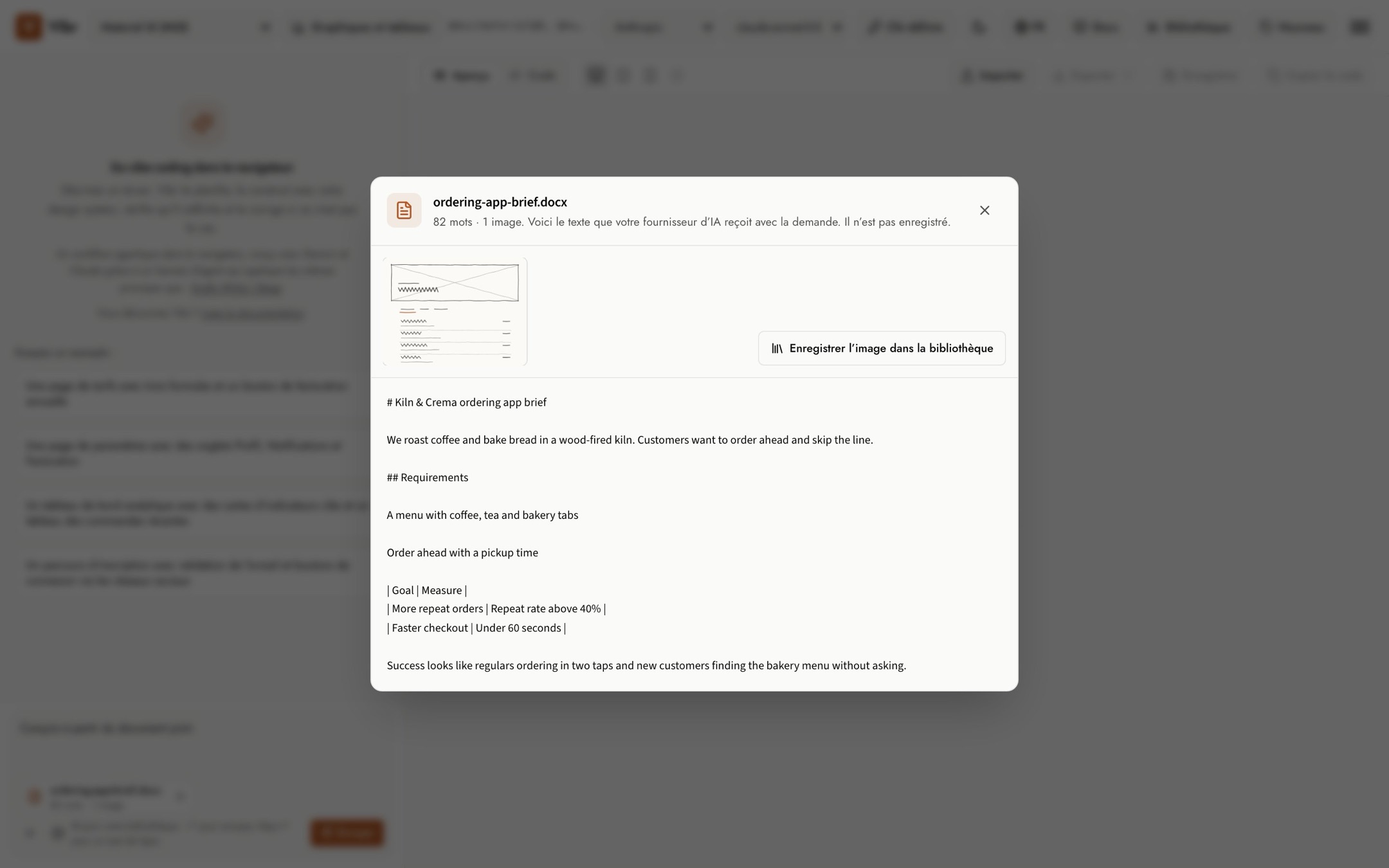
Chaque document est vérifié avant d’être lu. Les fichiers qui peuvent exécuter des macros (.docm, .pptm, .xlsm, ou un document qui cache un projet de macros), les archives qui se décompresseraient bien au-delà de leur taille et les PDF protégés par mot de passe sont refusés. Rien dans un document ne s’exécute : scripts, liens, champs de formulaire, formules et objets incorporés sont ignorés, et les cellules d’un tableur arrivent avec leurs valeurs enregistrées. Le texte passe le même nettoyage et les mêmes contrôles que ce que vous tapez, les images les mêmes que les images de référence, et le modèle traite un document comme une matière pour concevoir, jamais comme des instructions.
Un document part avec cette seule demande. Il n’est ni enregistré dans votre bibliothèque ni conservé avec la conversation.
Réviser l'existant
Dès qu'un brouillon existe, le champ indique « Décrivez des ajustements ou de nouvelles sections… ». Chaque demande révise le brouillon affiché sur le canevas et devient une nouvelle version : vous pouvez donc toujours revenir en arrière. Quelques exemples :
- « Mettez en avant la formule Pro et ajoutez une FAQ »
- « Utilisez une mise en page à deux colonnes sur ordinateur »
- « Remplacez le tableau par des cartes sur mobile »
Le brouillon actuel reste sur le canevas pendant l'écriture de la nouvelle version, et le canevas bascule dès qu'une partie suffisante est prête à être dessinée.
Modifier une seule partie
Pour modifier un élément sans toucher au reste :
- Sélectionnez Sélectionner un élément (l'icône de pointeur au-dessus du canevas).
- Cliquez sur la partie à modifier. Une pastille au-dessus du champ indique de quel élément il s'agit et où il se trouve dans le code.
- Décrivez la modification. Les mots comme « ceci », « ici » et « le » désignent cet élément.
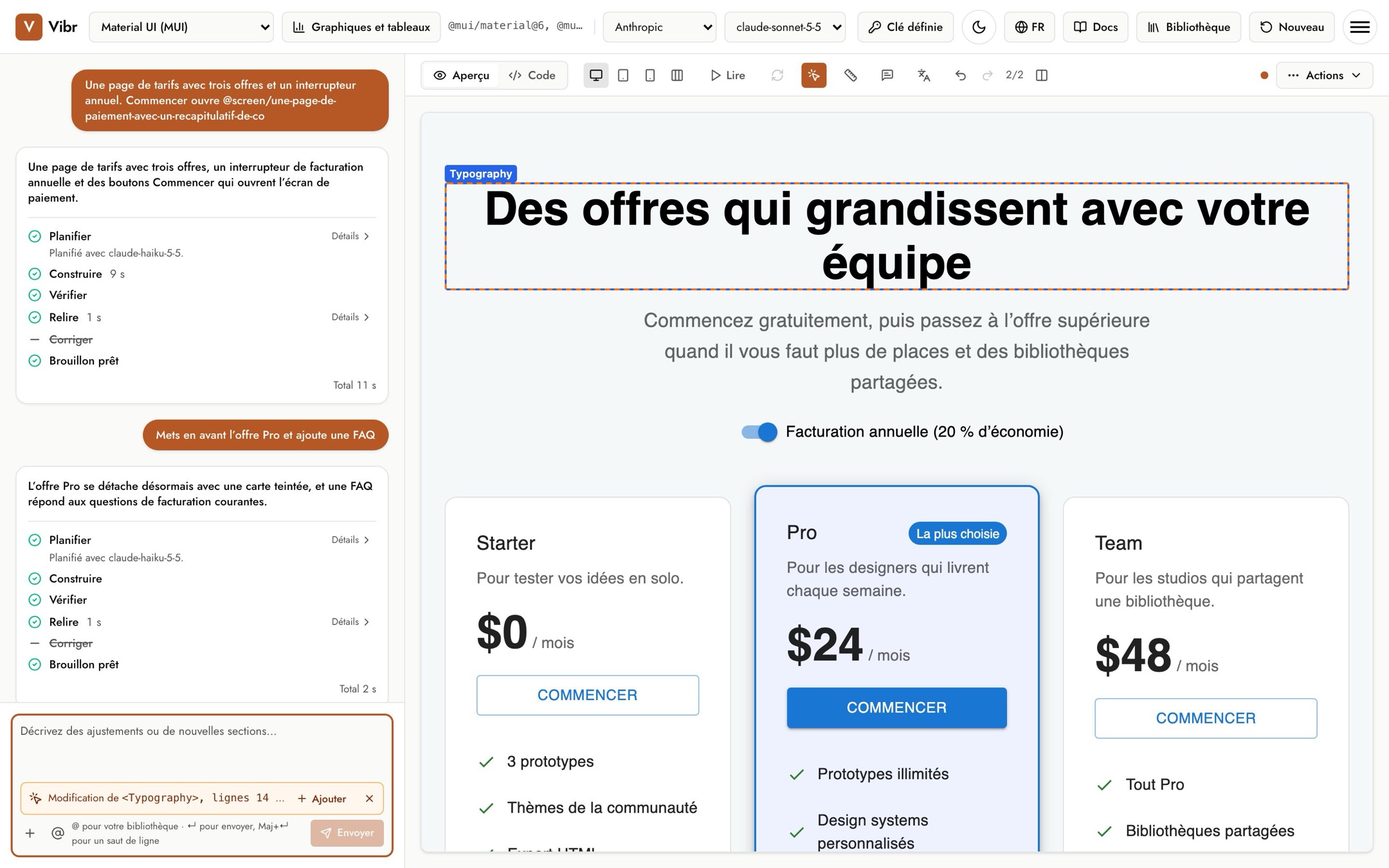
Appuyez sur Échap pour arrêter la sélection, ou sélectionnez le X de la pastille pour l'effacer.
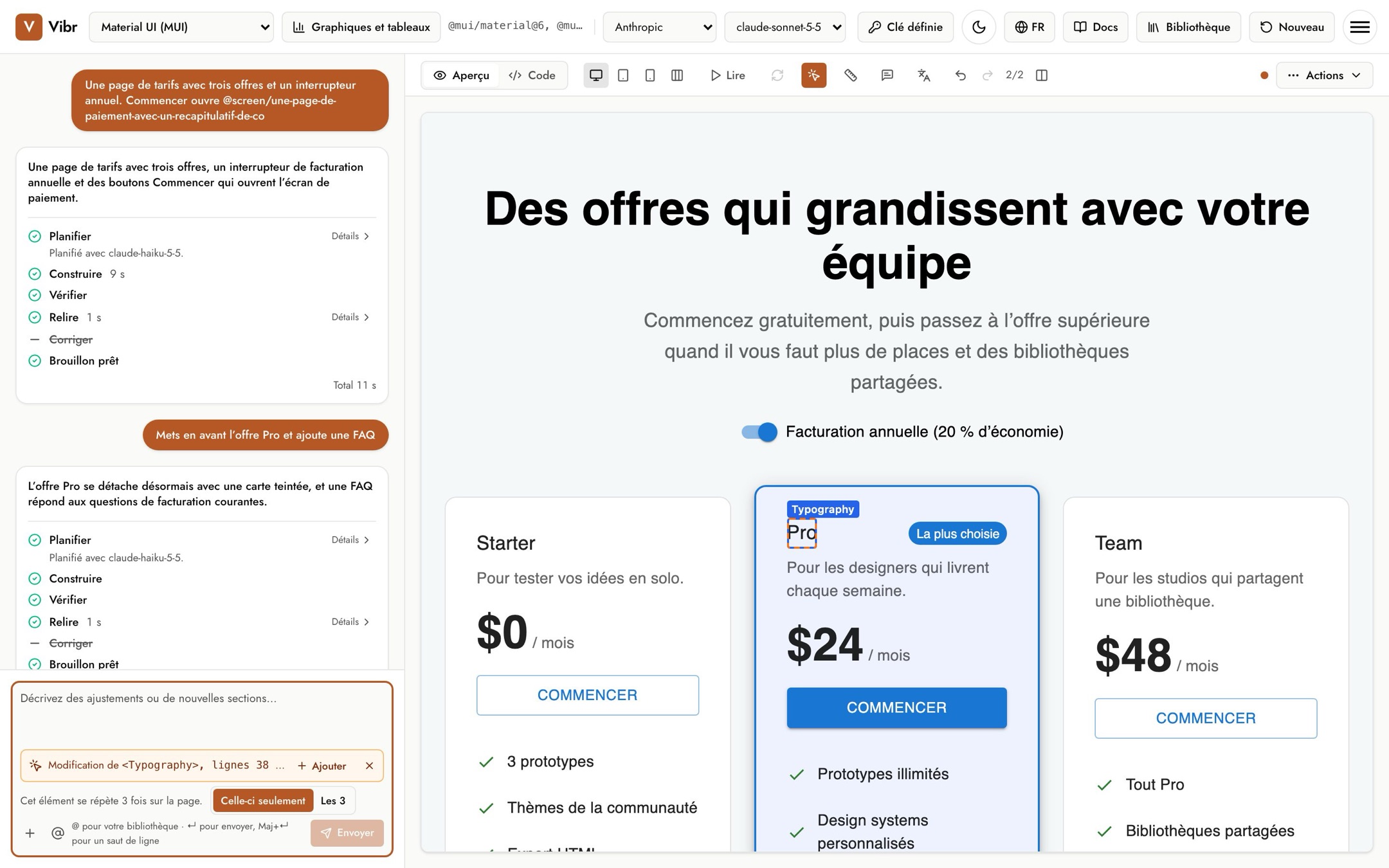
Si l'élément se répète sur la page, comme une carte dans une liste ou un titre dans chaque offre, un choix apparaît sous la pastille : Celle-ci seulement modifie uniquement la copie sur laquelle vous avez cliqué, et Les N les modifie toutes. Celle-ci seulement est le choix par défaut. Le canevas encadre les copies qui vont changer.
Modifier plusieurs parties ensemble
Maintenez Maj et cliquez sur d’autres éléments pour les modifier en une seule demande, jusqu’à 8. Chacun reçoit un numéro dans l’espace de travail, et la puce les liste. Décrivez ensuite leur lien, par exemple « harmonise-les » ou « donne-leur le même espacement ». Un nouveau Maj+clic sur un élément sélectionné le retire.
Sur un écran tactile, sélectionnez Ajouter sur la puce, puis touchez les éléments. Au clavier, appuyez sur Maj+Entrée sur un élément qui a le focus. Chaque élément ajouté ne compte que pour la copie choisie. Un élément situé dans un autre déjà sélectionné en fait déjà partie et n’est pas ajouté deux fois.
Mentionner des ressources avec @
Saisissez @ dans le champ, ou sélectionnez le bouton @, pour ajouter un élément de votre bibliothèque à une demande. Une liste apparaît pendant la saisie. Utilisez ↑ et ↓ pour choisir, puis Entrée ou Tab pour l'ajouter.
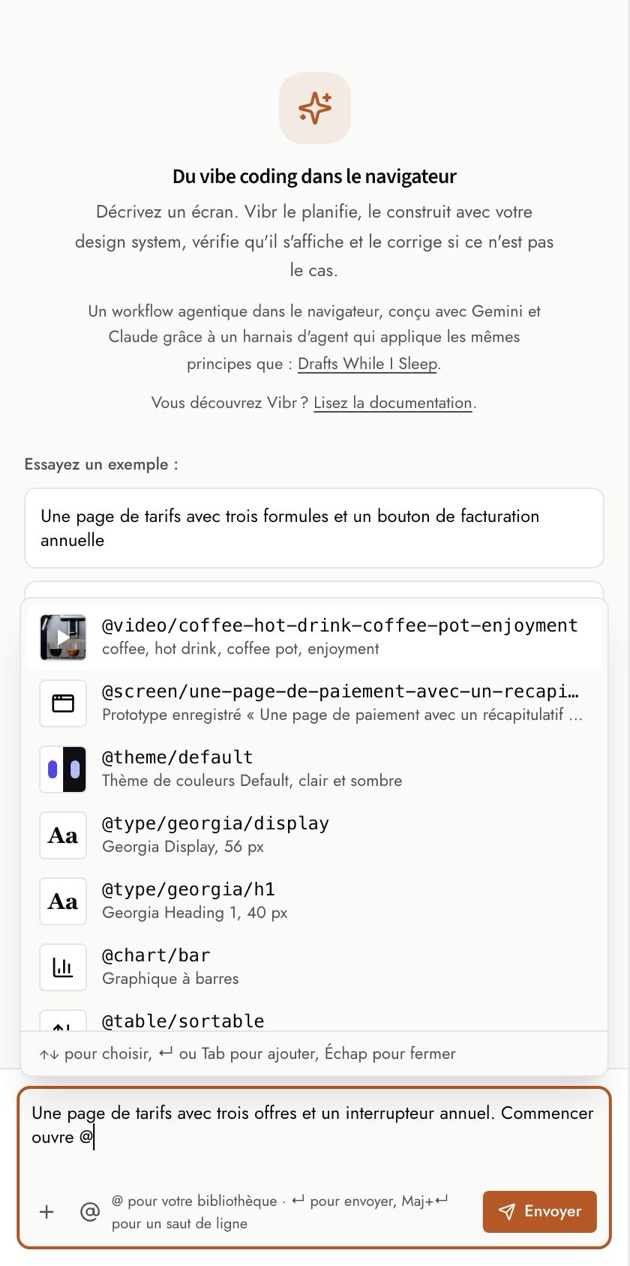
| Mention | Ce qu'elle apporte |
|---|---|
@image/name | Une image que vous avez importée ou enregistrée depuis Unsplash. |
@video/name | Une vidéo que vous avez importée ou enregistrée depuis Pixabay. |
@theme/name | Un thème de couleurs, avec ses modes clair et sombre. |
@type/ramp/style | Un style de texte issu de l'une de vos échelles typographiques, comme @type/georgia/h1. |
@icon/name | Une icône Lucide intégrée, ou une icône d'une police d'icônes que vous avez importée (@icon/set/name). |
@screen/name | Un prototype enregistré vers lequel créer un lien. Consultez Parcours. |
@chart/kind | Un type de graphique, comme @chart/donut, construit avec votre bibliothèque de graphiques. Consultez Graphiques et tableaux. |
@table/feature | Une fonctionnalité de tableau, comme @table/sortable, construite avec votre bibliothèque de tableaux. |
Les mentions de votre demande s'affichent sous forme de pastilles sous le champ. Une pastille devient rouge si le nom ne figure pas dans votre bibliothèque, et Vibr ignore cette mention. Découvrez comment ajouter des ressources dans Images, vidéos, documents, thèmes, typographie et icônes.
Conseils pour de meilleurs résultats
- Un écran par demande. Construisez une page, puis complétez-la. Les demandes très volumineuses peuvent atteindre la limite de sortie du modèle ; dans ce cas, demandez une section par message.
- Nommez les parties. « Les cartes de formules » ou « l'en-tête » sont plus faciles à traiter que « le truc en haut ».
- Utilisez le bon outil. Pour un seul élément, sélectionnez-le. Pour des notes à conserver, épinglez une annotation.